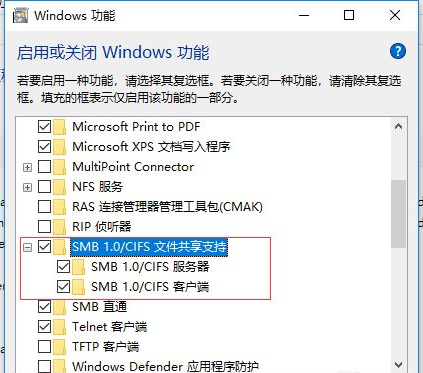
近期有客户跟我体现自身升级完win10系统以后发觉电脑上没法共享打印机了,这应该怎么办?一般win10系统升级后没法共享打印机的因素主要是系统升级后关掉了“SMB1.0/CIFS文件共享适用”功能,大家只需将该功能再次打开就可以。
操作流程方式如下所示:
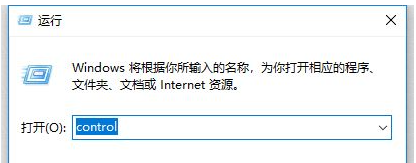
1.最先,按住“win+r”键打开运行窗口,键入“control”指令打开操作面板页面,如下图所示;
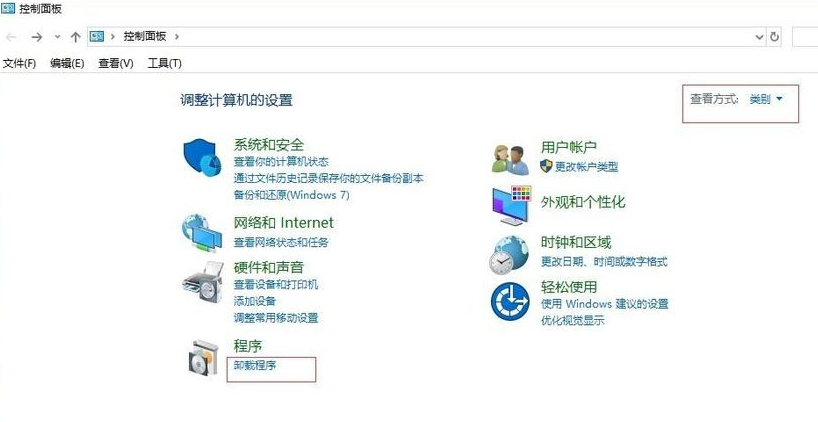
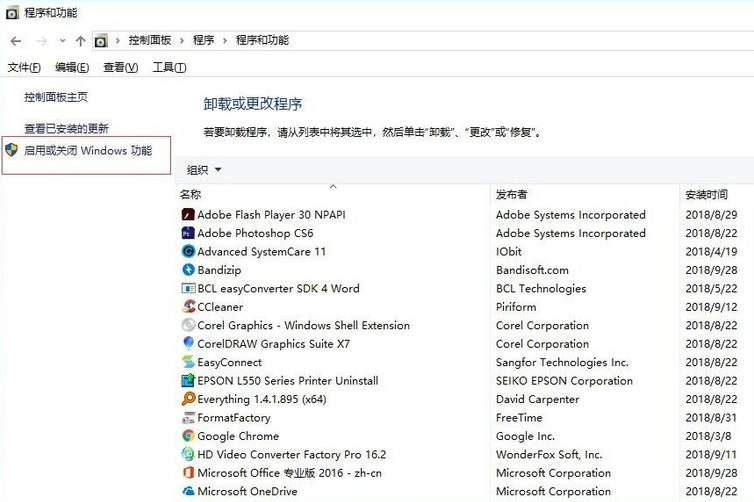
2.然后,在打开的操作面板页面中,寻找并打开“卸载程序”选择项,再点一下下方的“开启或关掉Windows功能”,在打开的对话框中,寻找“SMB1.0/CIFS文件共享适用”功能,如下图所示;
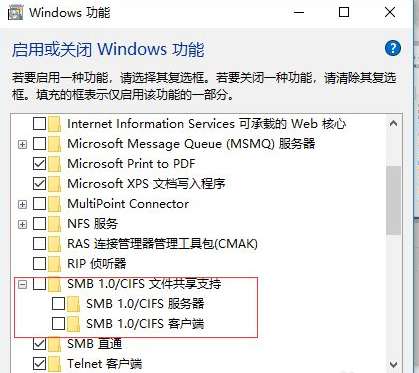
3.最终,启用“SMB1.0/CIFS文件共享适用”功能,点一下确定,重启电脑就可以共享打印机了,如下图所示。