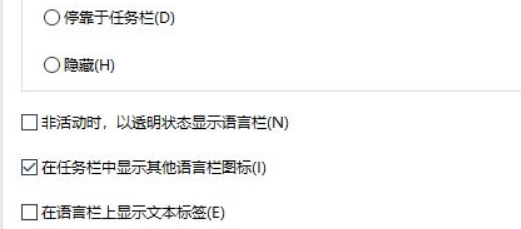
电脑上是大家工作中或是学习中常常会使用的专用工具,打字也是一定会使用的,可是有的客户打字的情况下,,沒有表明选字框,造成没法一切正常打字,那碰到这样的状况该怎么解决呢,下边传授给大伙儿详细的解决方法,期待能够帮到大伙儿。
Win10输入法不显示选字框怎么办
在Windows10系统软件菜单栏中打开设置。
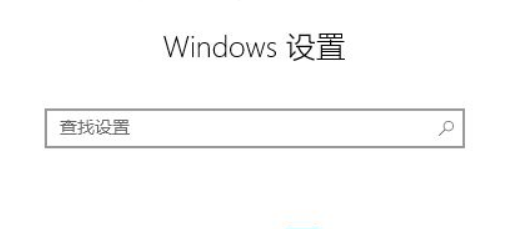
在设定对话框中点一下“時间和语言表达”。
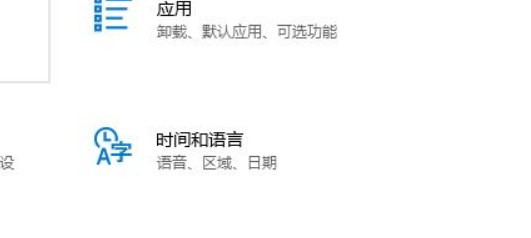
在時间和语言表达对话框中点一下下方的“语言表达”。
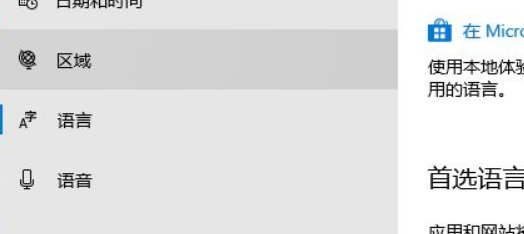
然后点一下“拼读,输入和键盘设置”。

点一下“高級键盘设置”。

随后在开启的转换输入法的对话框,点一下对话框中的“语言栏选择项”。

随后便会开启文字服务项目和键入语言表达的对话框,启用“在任务栏图标中表明别的语言栏标志”。