
重装win10有时候是解决各种电脑问题的重要方法,但是有时候因为各种原因,会出现重装win10系统后连不上网,我们可以通过检查硬件、检查网络设置和检查驱动等方法进行排查,下面就一起来看看电脑重装win10系统后连不上网的解决方法吧。
电脑重装win10系统后连不上网的解决方法
方法一:
1、查看网线、路由器、电源线等线路有没有插好。
2、确认完毕之后,可以下载一个驱动总裁【驱动总裁万能网卡版下载】自动进行网卡驱动安装。
方法二:
1、如果不是硬件和驱动的问题,有可能是本地连接被禁用了。
2、首先右键右下角网络连接,选择“打开网络和internet设置”。

3、然后找到中间的“更改适配器选项”。
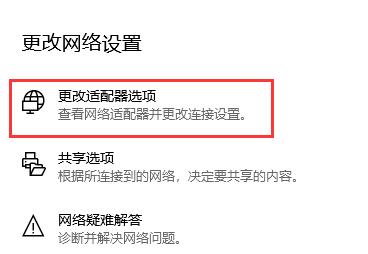
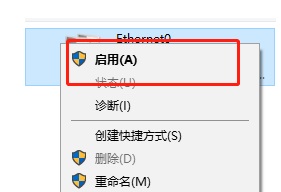
4、如果如图所示显示以禁用,就右键点开它,选择启用。
方法三:
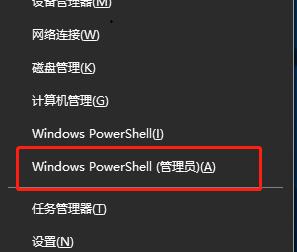
1、如果上述方法都无效,可以先按下键盘“win+X”,然后在菜单中选择“Windows PowerShell(管理员)”。
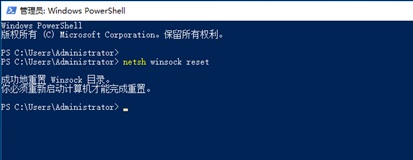
2、接着在弹出的命令输入界面输入“netsh winsock reset”,如果跳出如图所示的提示,重启电脑就可以解决问题了。
方法四:
如果上面三种方法使用之后还是没法上网,那可能就是重装的系统本身出错,就得换一个系统重装了。








