
windows10卡死在转圈怎么办?很多小伙伴经常在开机的时候遇上这种问题,那就是电脑开机的时候就卡死了,一直转圈圈,按什么键都没有,这到底是怎么回事呢?其实很多小伙伴经常询问小编有关于假死转圈圈的问题,不要慌!接下来小编教你win10系统卡死在转圈的解决方法。
win10系统卡死在转圈的解决方法
1、关机之后再次开机,出现徽标,再次强制强制关机,重复三次。

2、直到出现“正在准备自动修复”,“自动修复界面”点击”高级选项“在启动设置里面找到安全模式进入。

3、然后接着以下操作!

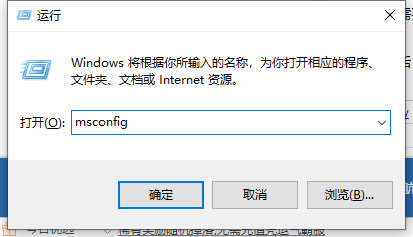
4、首先需要按win+R键,打开电脑的运行,输入msconfig,点击确定,如下图所示。
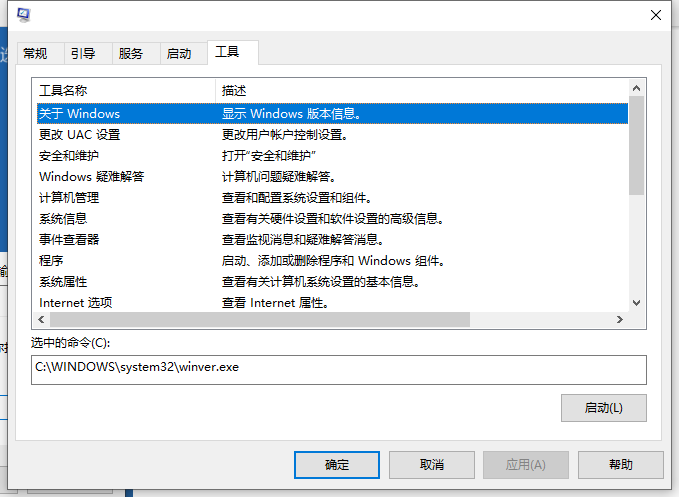
5、接下来需要在进去之后,点击工具,选中更改UAC设置,点击启动,如下图所示。
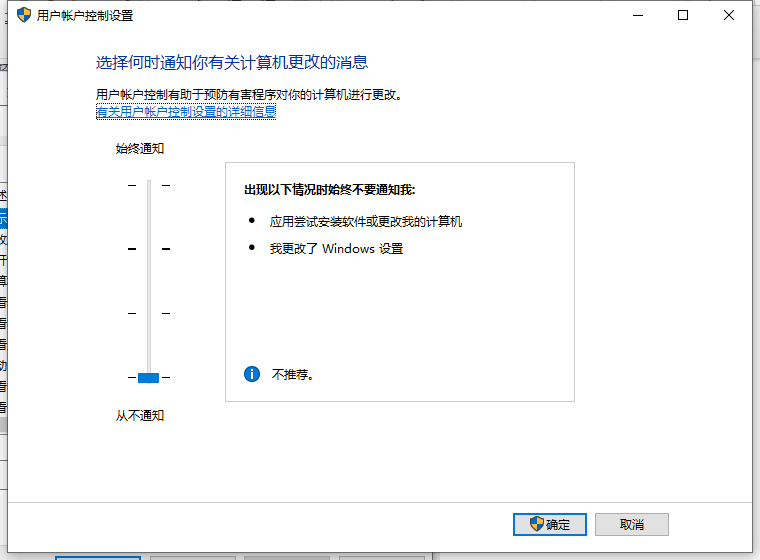
6、将滑块调到最低,如下图所示,重启电脑,电脑就不会一直转圈圈了。
以上就是win10转圈卡死修复的解决方法啦,希望能帮助到大家。








