系统之家一键重装系统官网-电脑一键重装xp/win7/win10系统,2020新版一键在线装机软件。
当前位置:系统之家一键重装系统 > 电脑故障百科 > win7主板usb不能用的解决方法

win7主板usb不能用的解决方法

更新时间:2021-05-22 08:45:39 作者:重装大师

重装系统或者在第一次购买新电脑时,可能会碰到usb接口不能用,这一般是因为usb设备没有启用的原因,我们可以在设备管理器中找到这些usb接口将他们启动就可以了,下面一起来看一下win7主板usb不能用的解决方法吧。

win7主板usb不能用的解决方法

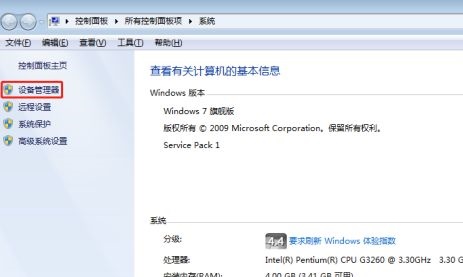
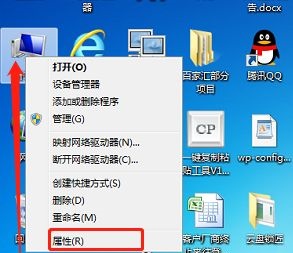
1、右键选择“计算机”点击“属性”
win7主板usb不能用的解决方法

2、然后点击“设备管理器”。

win7主板usb不能用的解决方法

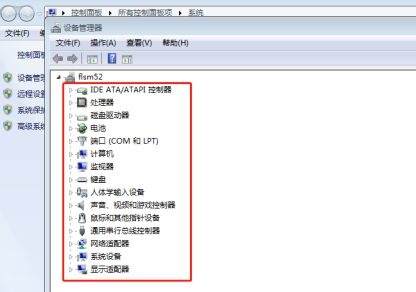
3、在设备管理器中我们能够看到所有的硬件设备。

win7主板usb不能用的解决方法

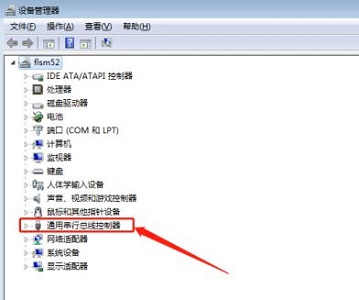
4、选择“通用串行总线控制器”

win7主板usb不能用的解决方法

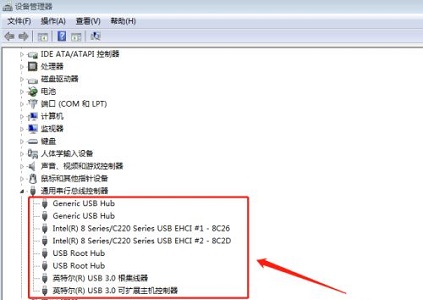
5、然后我们就能看到所有的usb接口设备,随便双击一个进入。

win7主板usb不能用的解决方法

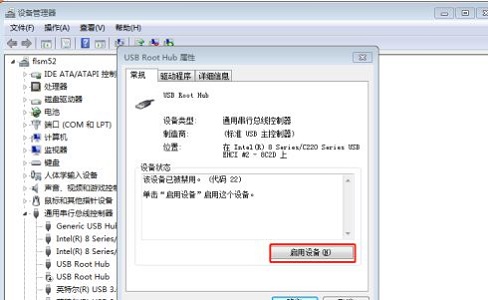
6、然后点击“启用设备”

win7主板usb不能用的解决方法

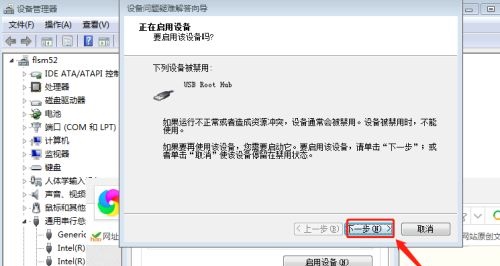
7、点击“下一步”

win7主板usb不能用的解决方法

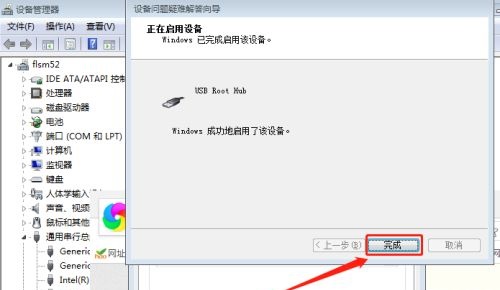
8、等待启用完成即可。

win7主板usb不能用的解决方法