win10开始菜单打不开怎么办?很多用户们在使用电脑的时候,却发现自己的菜单界面无法打开了的问题,但是很多的用户们都不清楚要怎么样才能够解决这个问题,那今天就来看看详细win10系统开始菜单打不开的解决方法吧~
win10系统开始菜单打不开的解决方法:
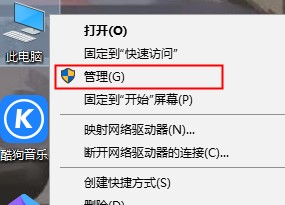
1、右键【此电脑】,然后点击【管理】。
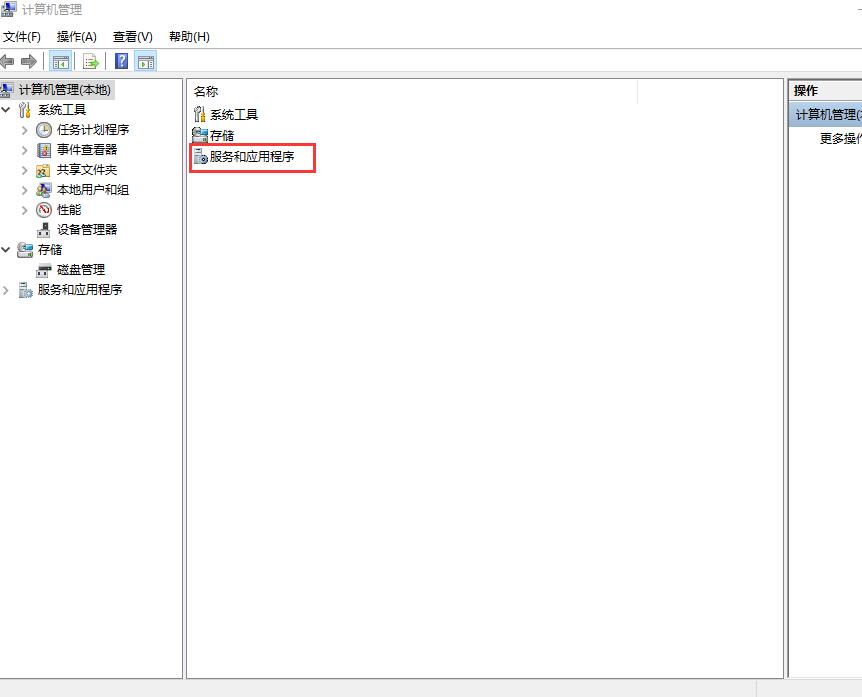
2、找到【服务和应用程序】,然后双击打开进入。
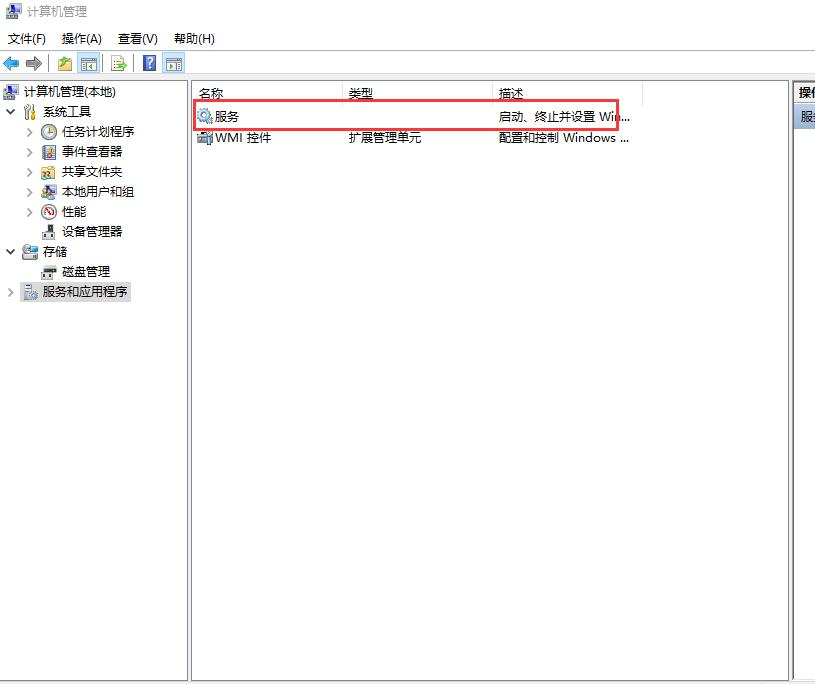
3、然后双击打开【服务】。
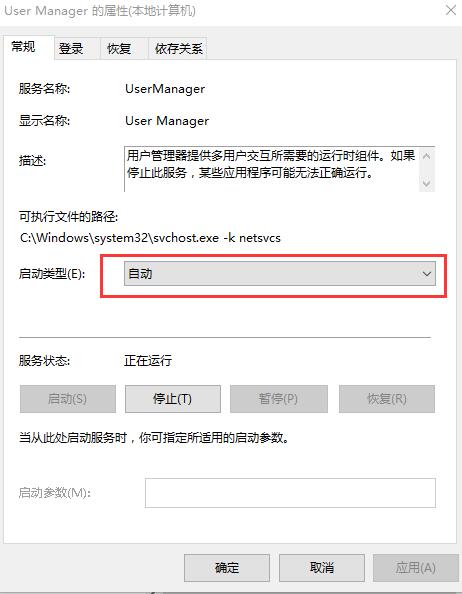
4、然后下翻,找到【User Manager】,并双击打开。
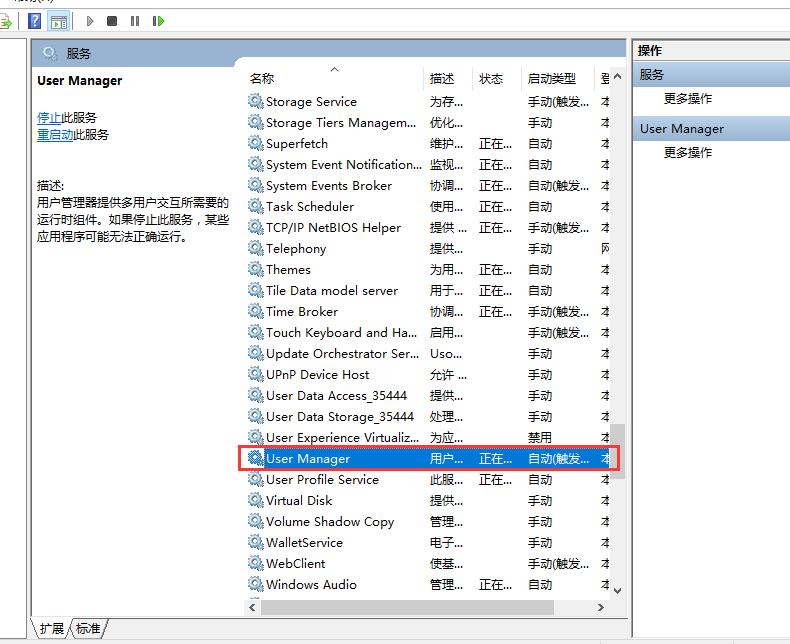
5、将启动类型调整为【自动】,然后点击应用,重启电脑就能够解决这个问题了。