
有小伙伴反映自己用的惠普电脑频繁的蓝屏死机,非常影响自己的正常使用,但是自己又不懂怎么重装系统修复怎么办?下文就给大家展示一个简单的惠普电脑系统重装步骤教程。
工具/原料:
系统版本:windows10系统
品牌型号:惠普暗影精灵8
软件版本:小白三步装机版1.0
方法/步骤:
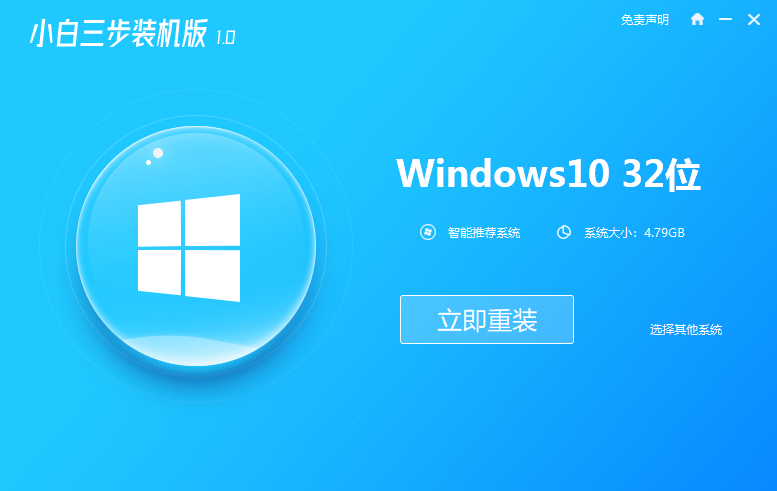
1、首先自行浏览器搜索“小白系统官网”打开,在里面下载小白三步装机版工具,打开后选择需要安装的系统点击立即重装。(这里以安装windows10系统为例)
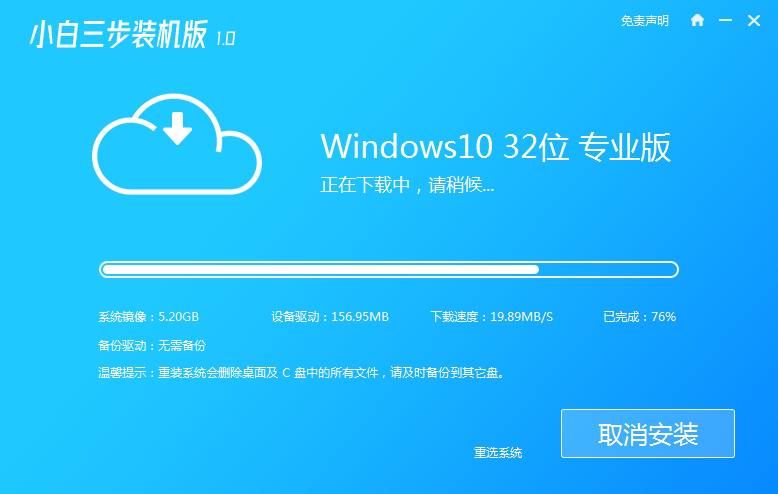
2、等待软件自动下载系统镜像等。
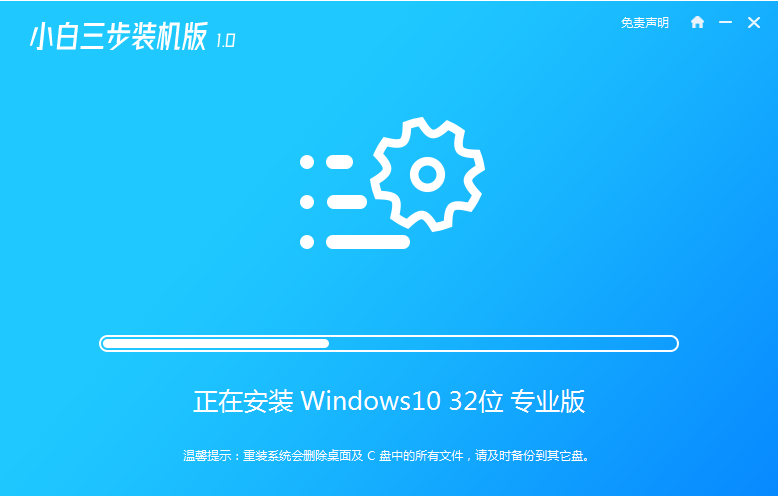
3、接着软件会自动安装部署系统。
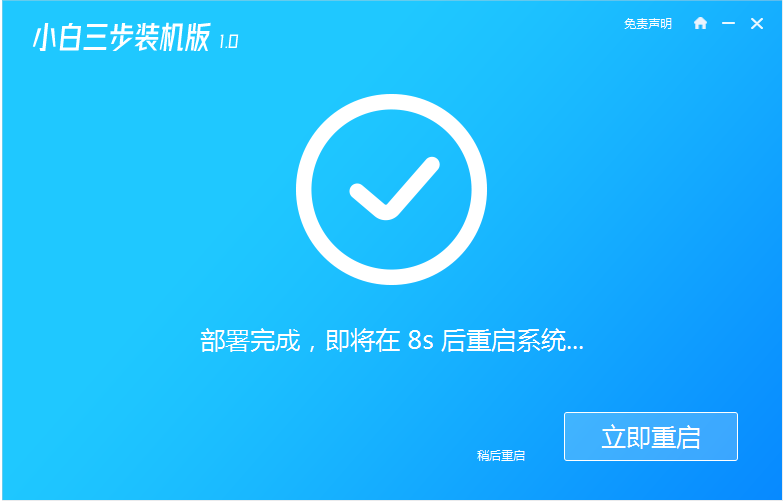
4、部署完成后,选择立即重启。
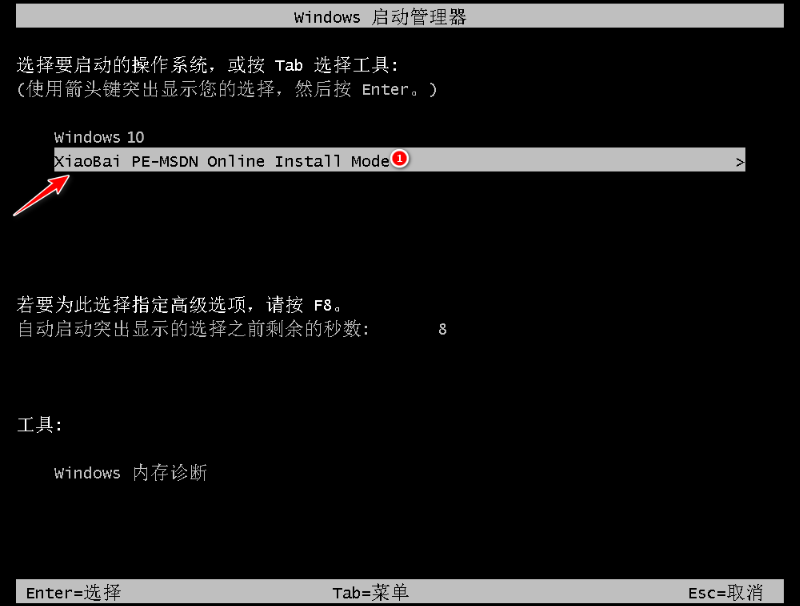
5、重启系统后,选择xiaobai-pe系统进入。
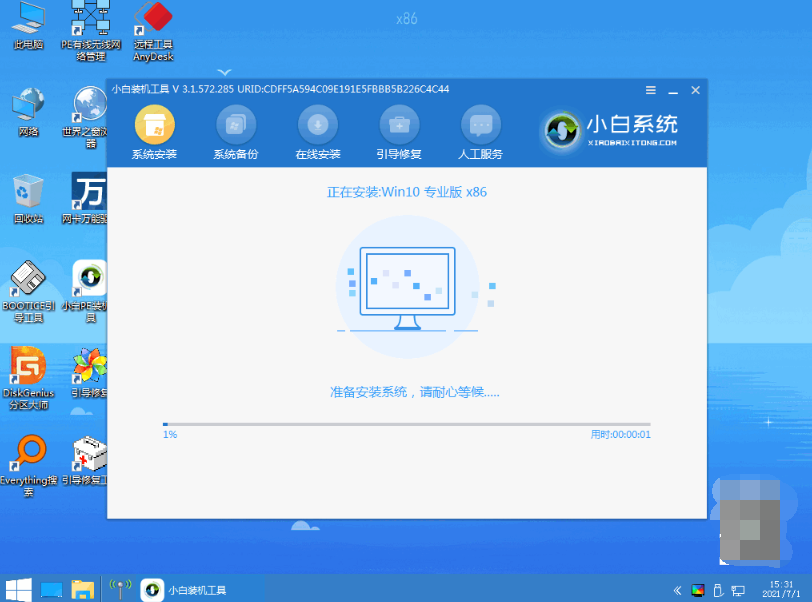
6、在pe系统内,小白装机工具自动安装win10系统。
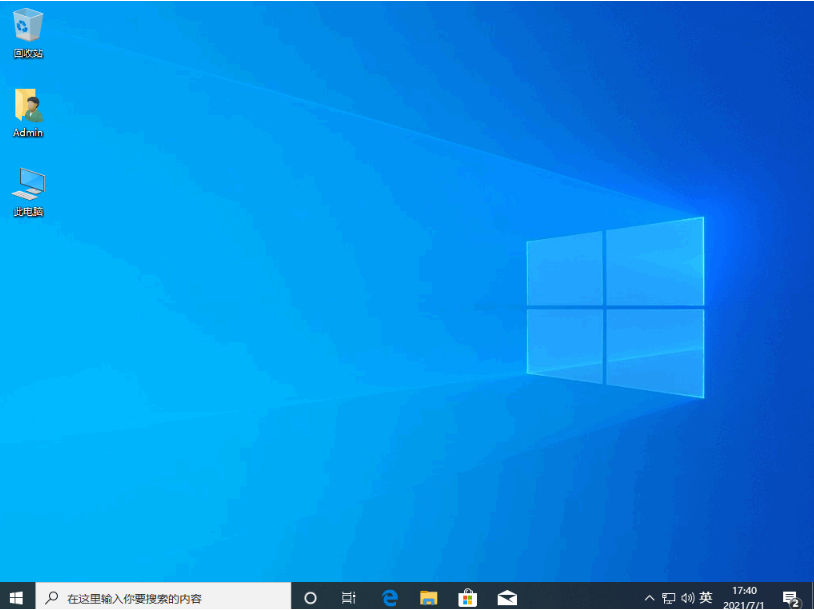
7、安装成功后立即重启,等待安装完成进入新的系统桌面即可。
注意事项:安装系统之前,注意备份好系统盘的重要资料,关闭电脑杀毒软件,避免被拦截导致安装失败。
总结:
打开小白三步装机版工具,选择需要的系统安装;
等待软件自行下载镜像后重启进入pe系统;
在pe系统内软件自动安装成功后重启电脑;
进入新的系统桌面即完成安装步骤。








