
现在很多年轻人都习惯使用笔记本电脑,很少使用台式电脑了,有网友最近翻出自己以前的台式电脑,开机后发现系统卡顿厉害想重新装系统,咨询小编台式电脑怎样重装系统,下面小编就将台式电脑重装系统的方法告诉大家。
工具/原料
系统版本:win7旗舰版
品牌型号:华硕UX30K723A
软件版本:小白三步装机版1.0
台式电脑重装系统的方法
1、台式电脑怎样重装系统呢,首先到官网下载小白三步装机版工具,下载完成后,打开,点击立即重装。

2、等待小白自动下载镜像系统等资源。
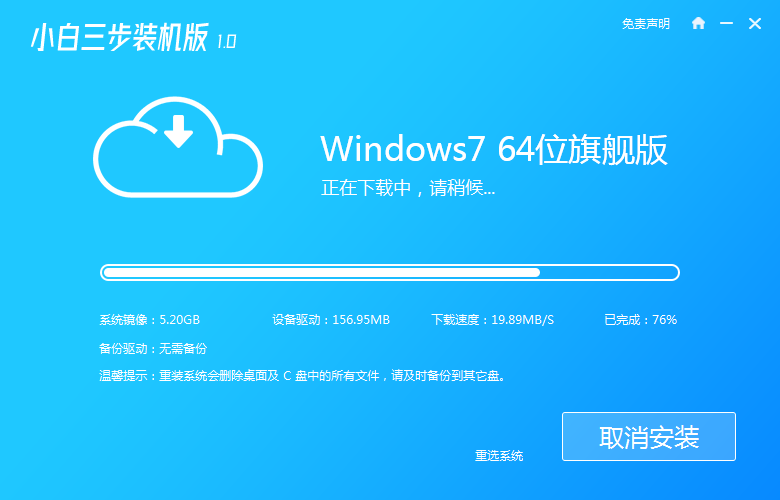
3、下载完毕后,等待小白自动安装系统。
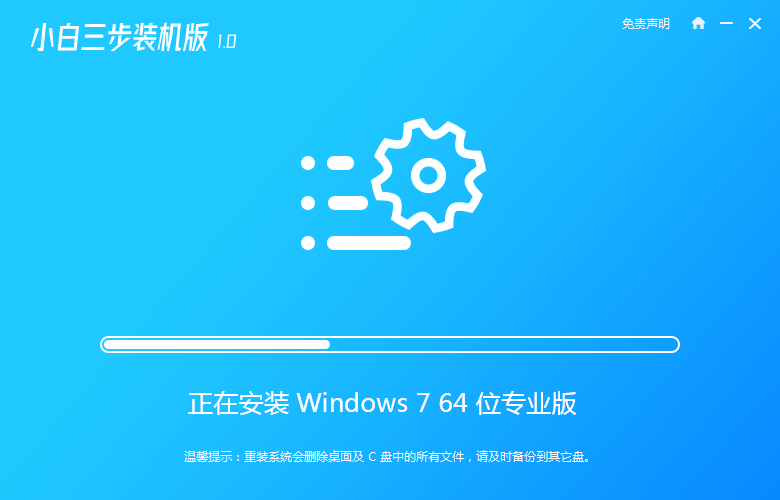
4、安装完成后,点击立即重启。(这里的软件会自动帮助我们重装系统)。

5、重启后,选择菜单中的第二个选项进入WindowsPE系统。
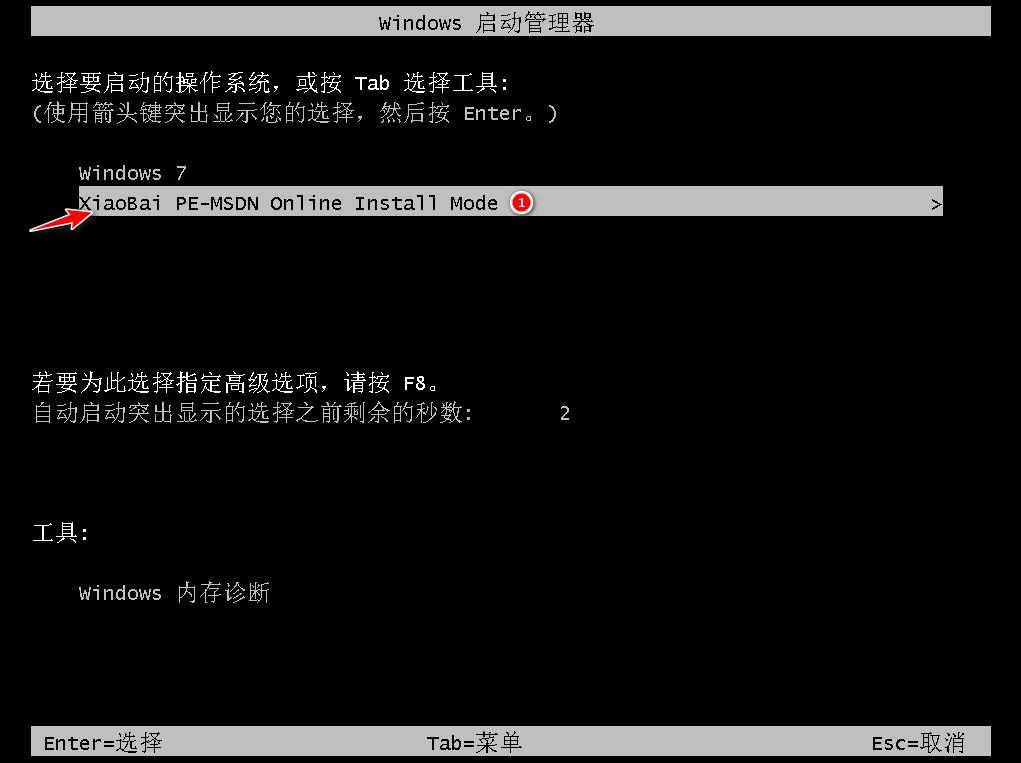
6、等待小白系统格式化分区。
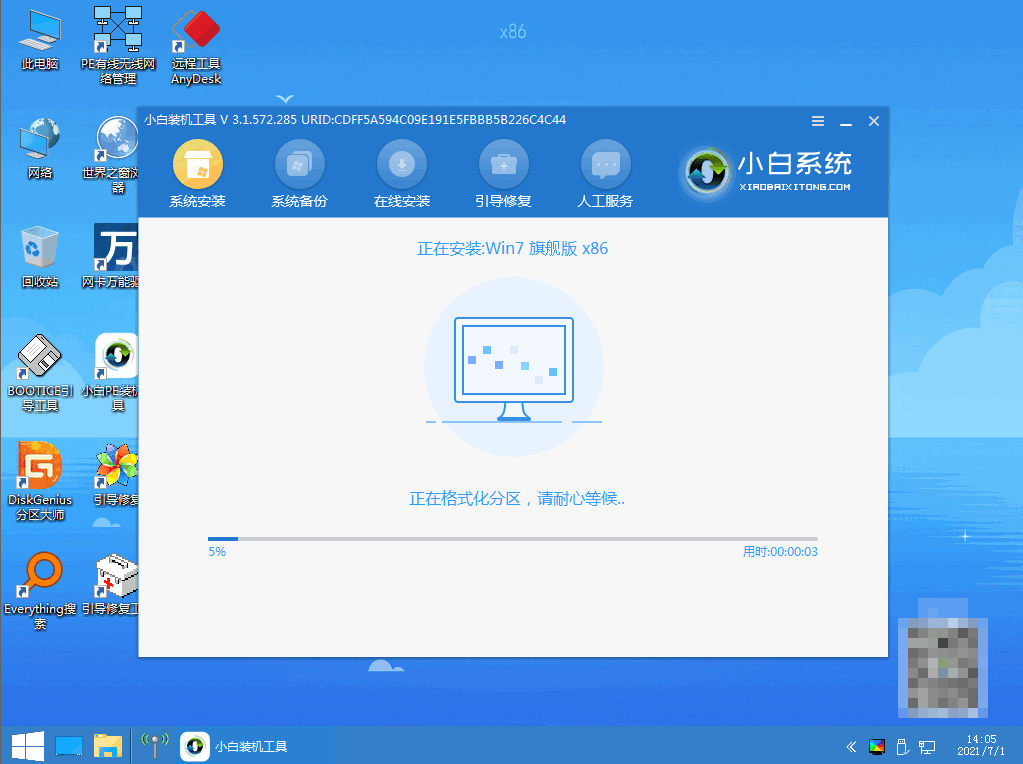
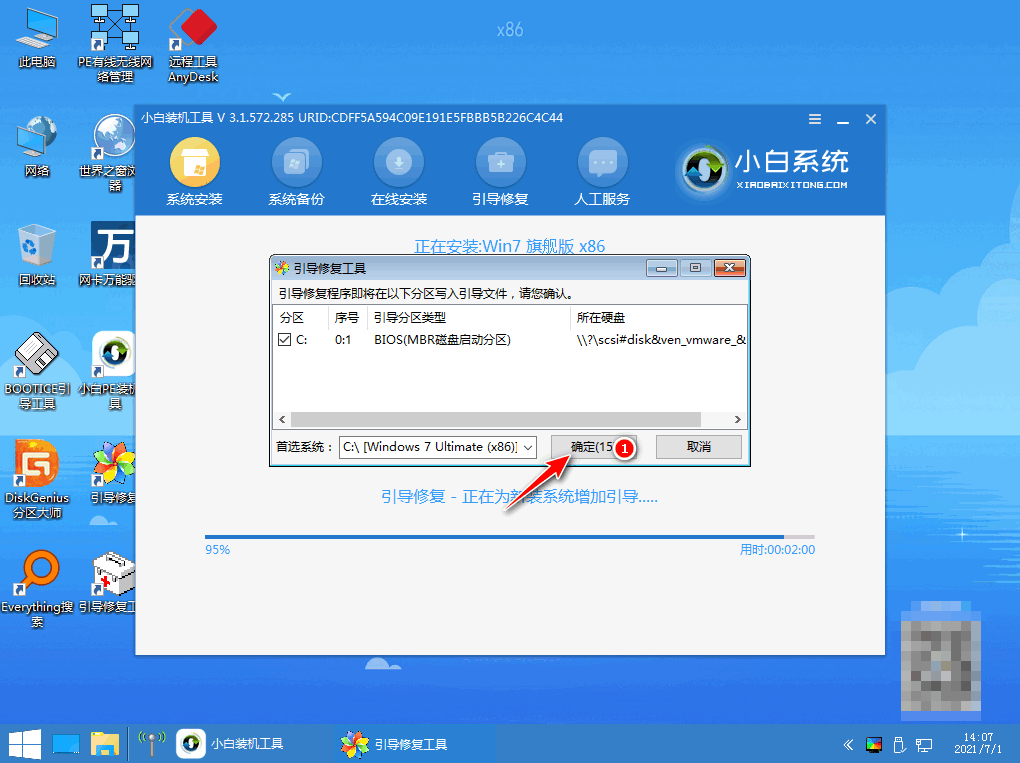
7、弹出一下页面时,在C盘前打勾,点击确定。
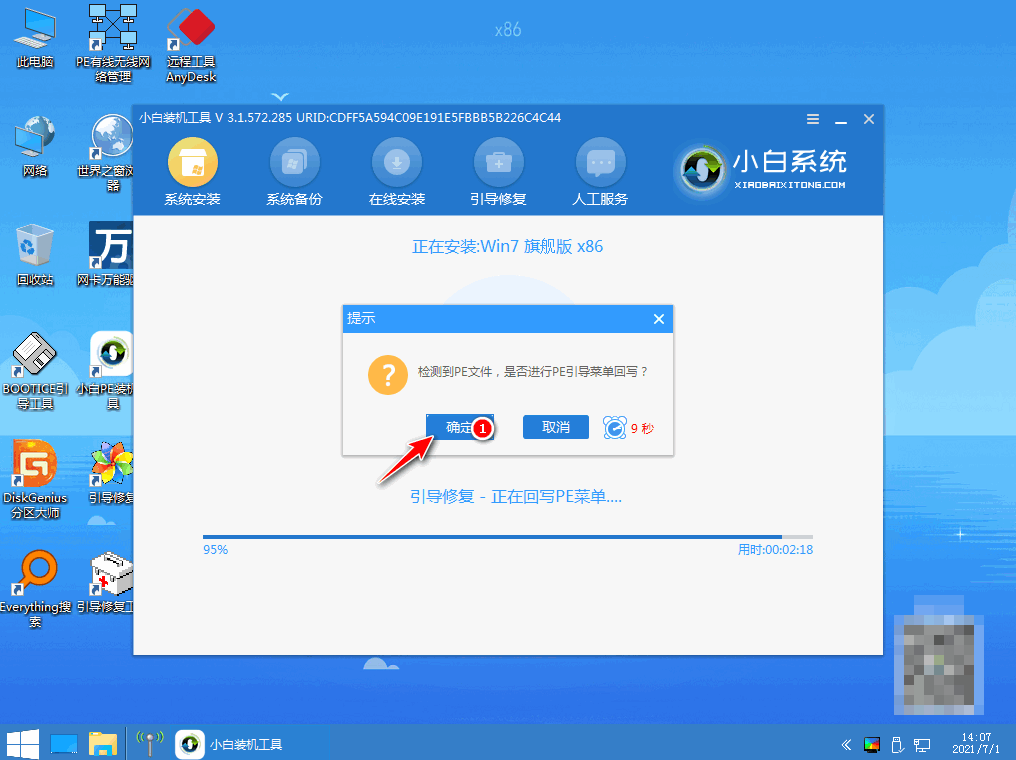
8、当系统检测到pe文件后,提示是否进行引导菜单会写,点击确定。
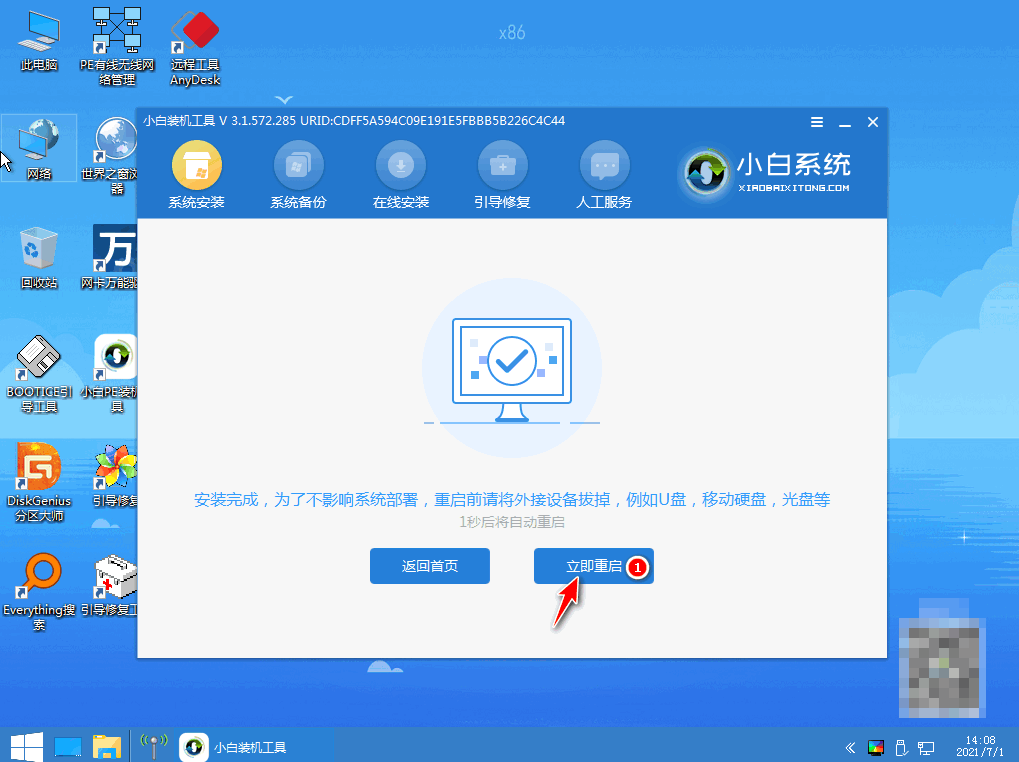
9、安装完成后,拔掉U盘,重启电脑。
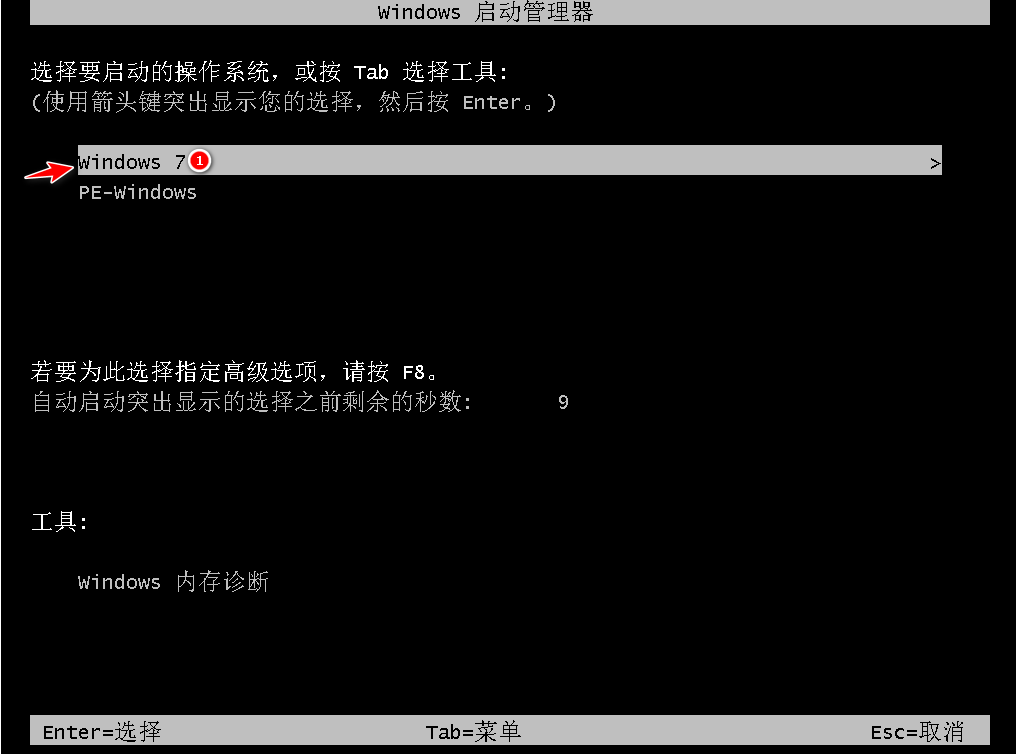
10、开机进入启动管理器,选择windows7,回车。
11、电脑进入重启状态,等待即可。

12、重启后进入桌面,完成。

总结
1、首先到官网下载小白三步装机版工具,下载完成后,打开,点击立即重装。
2、等待小白自动下载镜像系统等资源,自动安装系统。
3、安装完成后,点击立即重启,选择菜单中的第二个选项进入WindowsPE系统。
4、等待小白系统格式化分区,弹出一下页面时,在C盘前打勾,点击确定。
5、当系统检测到pe文件后,提示是否进行引导菜单会写,点击确定。
6、安装完成后,拔掉U盘,重启电脑,开机进入启动管理器,选择windows7,回车。
7、电脑进入重启状态,等待即可,进入桌面,完成。








