系统之家一键重装系统官网-电脑一键重装xp/win7/win10系统,2020新版一键在线装机软件。
首页
装机教程
常用软件
电脑故障百科
最新资讯
当前位置:
系统之家一键重装系统
>
电脑故障百科
> 重装系统后没有声音怎么回事
重装系统后没有声音怎么回事
更新时间:2023-02-15 22:25:44
作者:重装大师
简介:
最近,一些用户在给电脑重装系统后,打开音乐播放器时发现没有声音,那么我们遇到重装系统后没有声音是怎么回事呢?下面,小编就将重装系统后没有声音的解决方法分享给大家。
工具/原料:笔记本电脑
系统版本:windows10系统
品牌型号:联想ThinkPad
系统重装后没有声音的解决方法:
方法一、我们首先查看一下系统设置
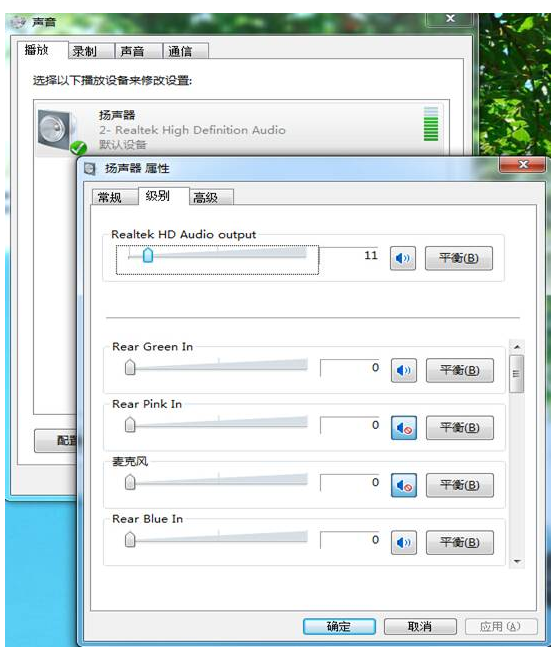
1、设置声音相关属性,首先进入控制面板——声音选项,在播放选项卡的下面应该会有扬声器这样的设备,双击打开属性窗口,在级别选项卡中,要保持喇叭状的按钮为正常状态。
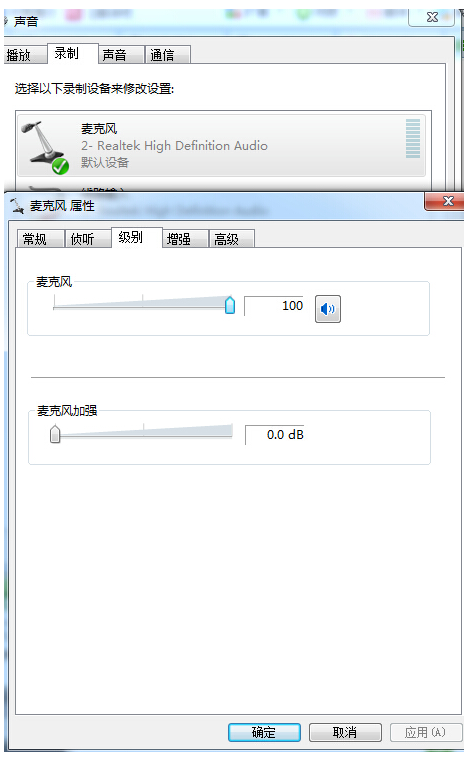
2、同样,如果是麦克风没声音的情况,就进入录制选项卡中的级别一栏,保持声音样的图标为正常状态。
方法二、检查驱动
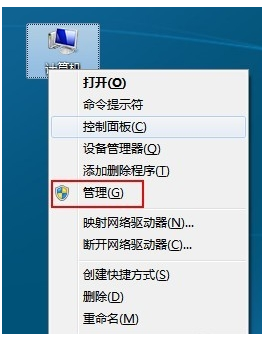
1、右击桌面计算机图标,选择“管理”
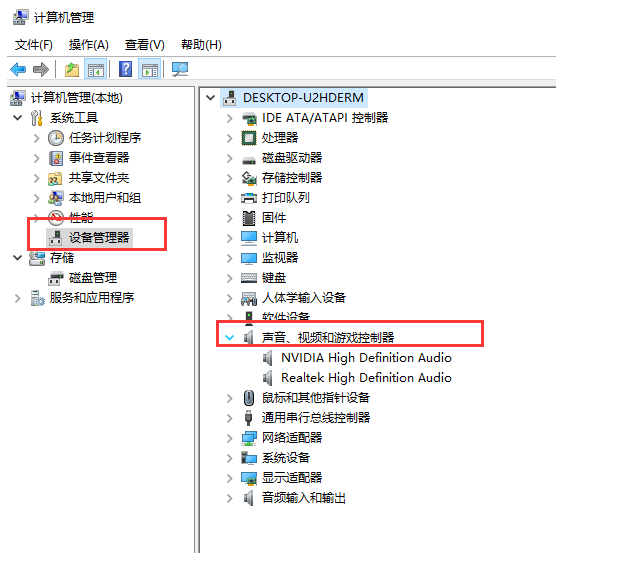
2、点击系统工具下的“设备管理器”,然后展开“声音、视频和游戏控制器”
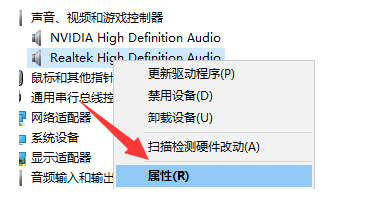
3、在声音、视频和游戏控制器选项中,查看有么有没有黄色感叹号,右击音频设备选择属性
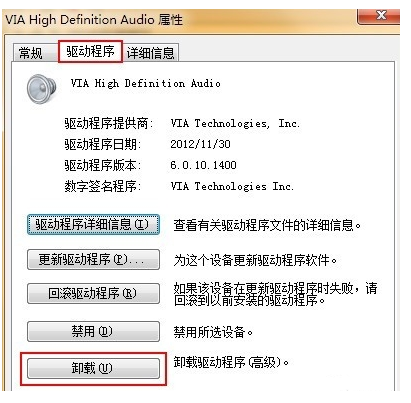
4、此时我们将原来的驱动程序卸载掉,双击打开含有Audio的设置项,然后切换到“驱动程序”选项卡,点击“卸载”按钮,然后重新安装即可
方法三、开启服务
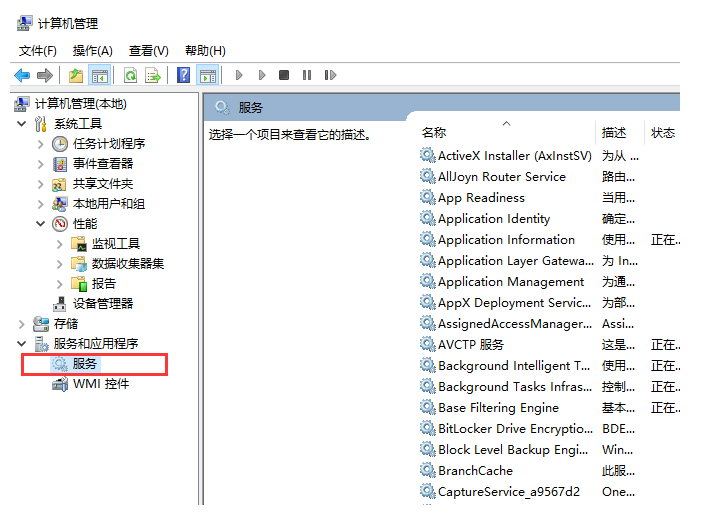
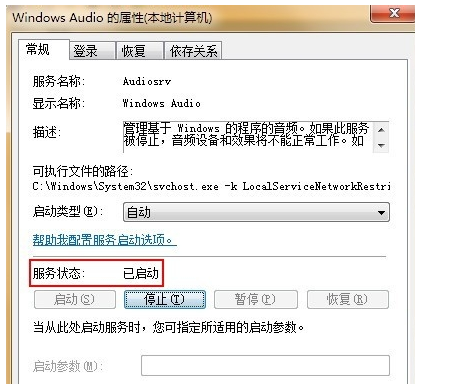
1、同上方法进入计算机管理,展开“服务和应用程序”中的“服务”选项
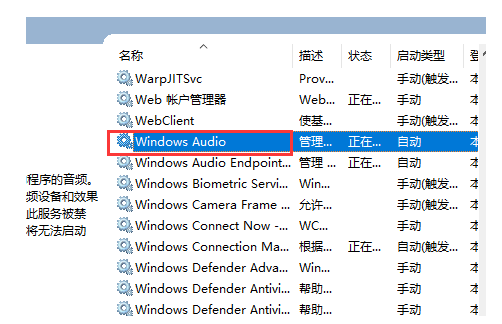
2、然后在右边的窗口中找到“Windows Audio”服务
3、双击打开WindowsAudio服务,我们将其开启,此时计算机中的声音就出现了
总结:以上就是系统重装后没有声音的解决方法详细步骤,下次就遇到电脑重装系统之后没有声音就知道怎么处理了,赶紧收藏起来吧!
上一篇:
小白一键重装xp系统安装教程
下一篇:
小白一键重装系统后怎么激活windows
相关文章
Win7不能新建文件夹的解决方法
07-23
Win7文件夹属性没有共享标签页怎么解决
07-23
Win7防火墙提示“错误3:系统找不到指定路径”的解决措施
07-23
Win7连接不上网络错误代码651怎么办
07-23
win7共享打印机用户名和密码每次都要输入怎么办
07-23
win7系统分区教程
07-23
win7专业版系统激活的方法
07-23
win7系统电脑设置启动项的方法
07-23
win7电脑故障进入安装模式的方法
07-23
win7插耳机没有声音怎么办
07-23
热门资讯文章
01
Win7不能新建文件夹的解决方法
02
Win7文件夹属性没有共享标签页怎么解决
03
Win7防火墙提示“错误3:系统找不到指定路径”的解决措施
04
Win7连接不上网络错误代码651怎么办
05
win7共享打印机用户名和密码每次都要输入怎么办
06
win7系统分区教程
07
win7专业版系统激活的方法
08
win7系统电脑设置启动项的方法
09
win7电脑故障进入安装模式的方法
10
win7插耳机没有声音怎么办
装机必备软件
职工普惠
亚青汕头app
给居智慧案场app
营销新知app
天诚网app
盛迪嘉支付app
壹佳环保
高阳A4打印纸app
装机教程
教你如何在电脑之家进行DIY装机:从选购零件到安装指南
全面解析:Dell电脑装机攻略与注意事项
新手必看:如何购买与组装电脑主机的完整指南
电脑装机指南:必读书籍推荐与经验分享
如何组装一台电脑:详细指南与技巧
新手必看:电脑装机详细步骤视频攻略
选择电脑装机手套:保护手部与提升装机体验的必备工具
全面解析电脑装机必备机箱标配
全面解析:电脑装机的攻略与建议
打造最佳K歌体验:完整的电脑装机指南
电脑百科
Win7不能新建文件夹的解决方法
Win7文件夹属性没有共享标签页怎么解决
Win7防火墙提示“错误3:系统找不到指定路径”的解决措施
Win7连接不上网络错误代码651怎么办
win7共享打印机用户名和密码每次都要输入怎么办
win7系统分区教程
win7专业版系统激活的方法
win7系统电脑设置启动项的方法
win7电脑故障进入安装模式的方法
win7插耳机没有声音怎么办