
电脑遇到了重装系统到一半结果因为断电导致无法开机,我们该怎么办呢,别着急,跟着小编一起来看看一键重装系统突然关机怎么办吧,这里举例win10系统。
工具/原料:
系统版本:windows10系统
品牌型号:戴尔xps系列(XPS13、XPS15)
软件版本:小白一键重装系统12.6.49.2290
方法/步骤: 借助小白工具制作u盘重装系统:
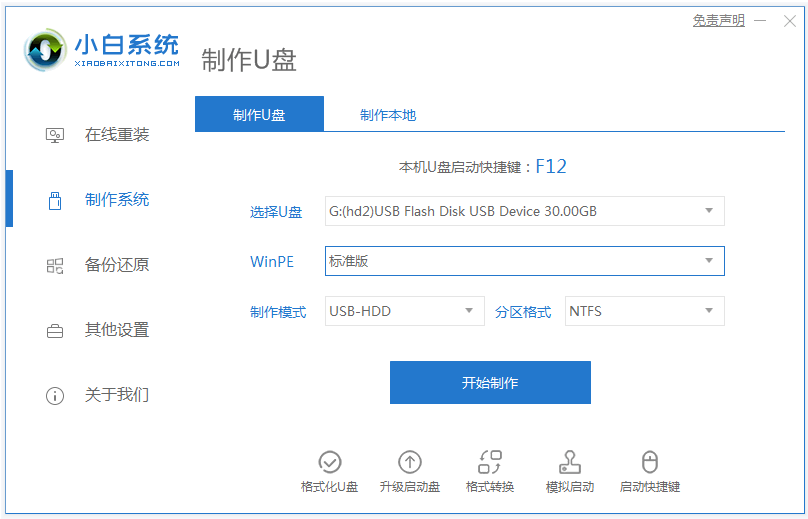
1、首先我们需要先使用小白一键重装系统工具制作windows系统u盘启动盘,只需打开软件,u盘插入电脑,按照提示制作即可。
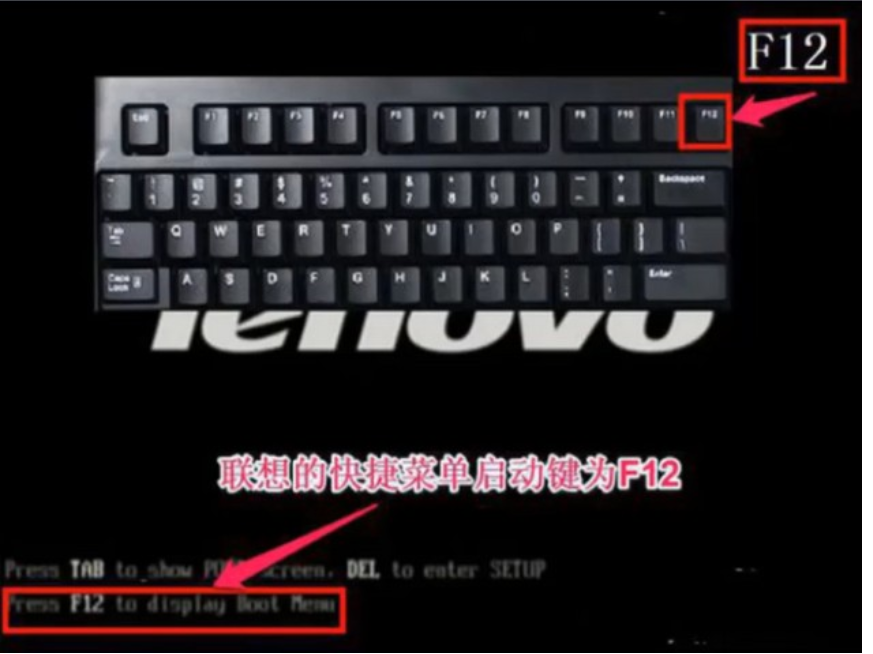
2、插入我们需要安装系统的电脑,并在开机时按下快捷键进入快捷菜单页面。
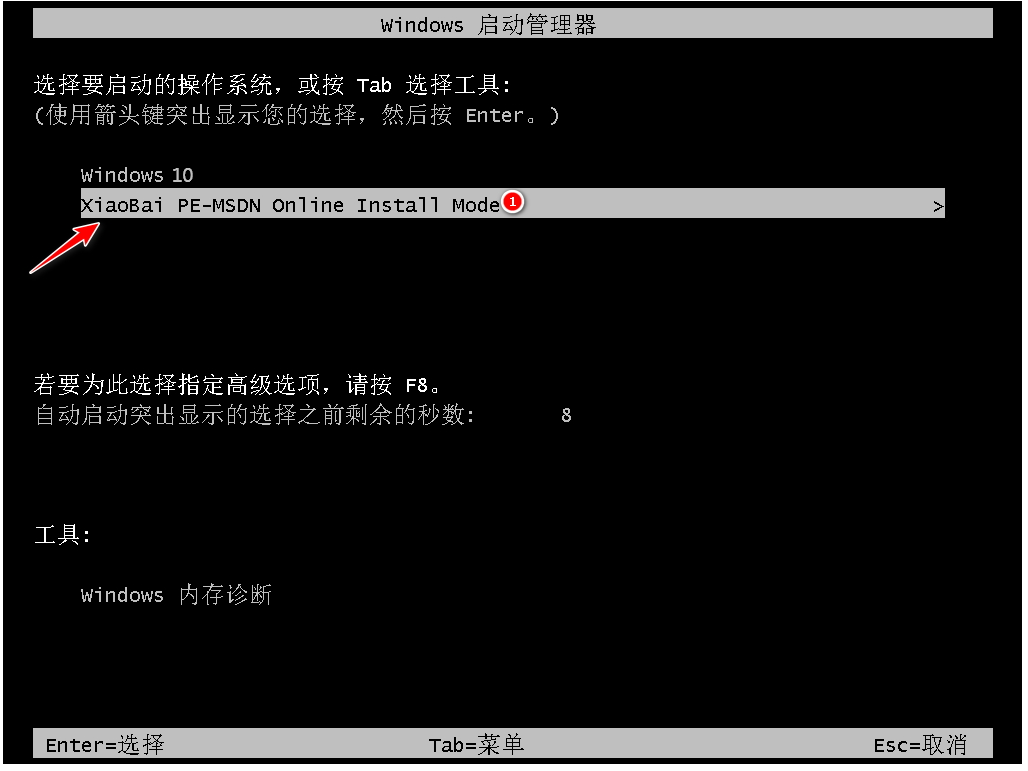
3、进入到下一个页面后,选择带有usb选项。
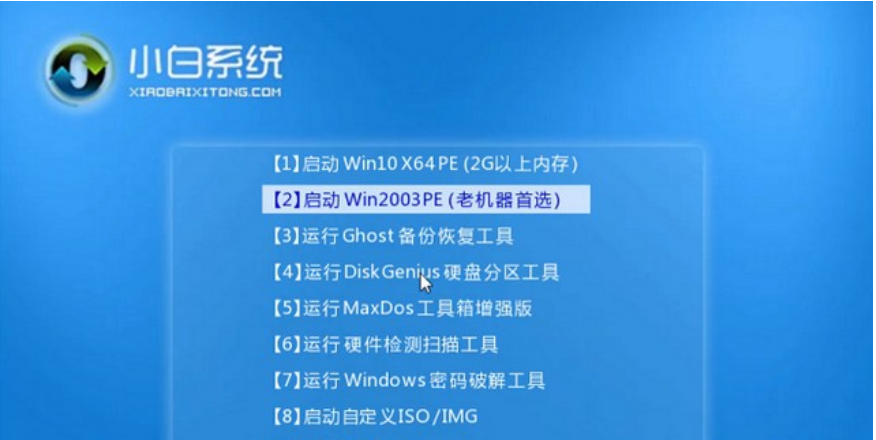
4、进入pe系统后选择第二项。
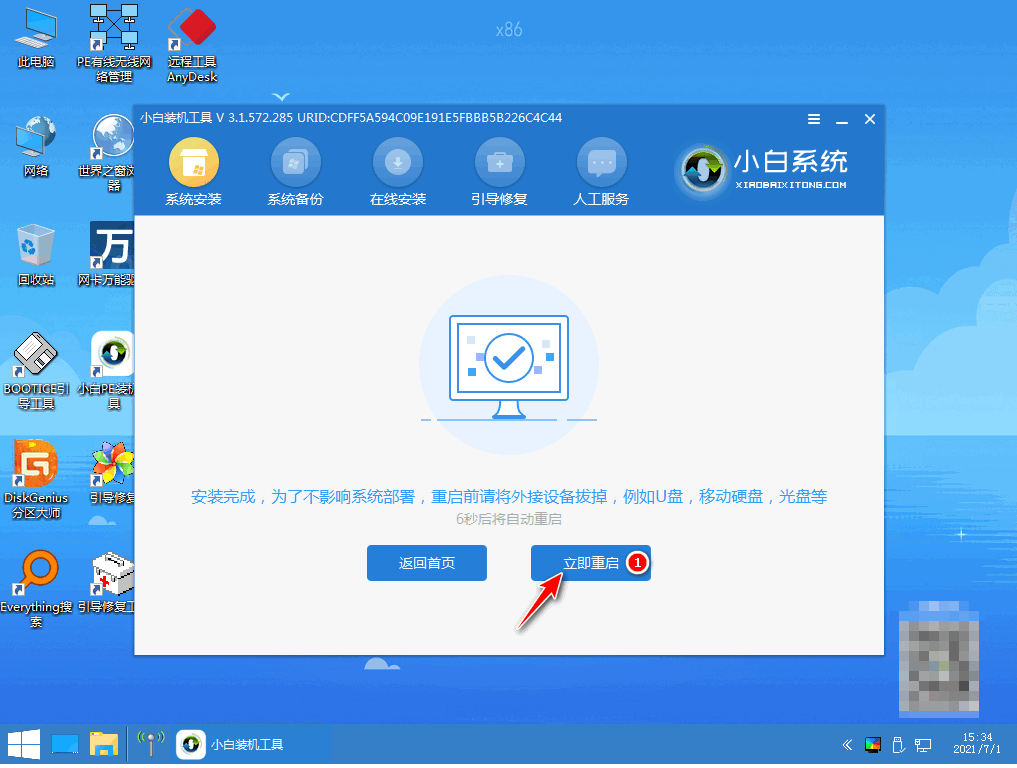
5、接着软件会自行安装系统,等待完成后进入部署环节,完成后会进行重启。
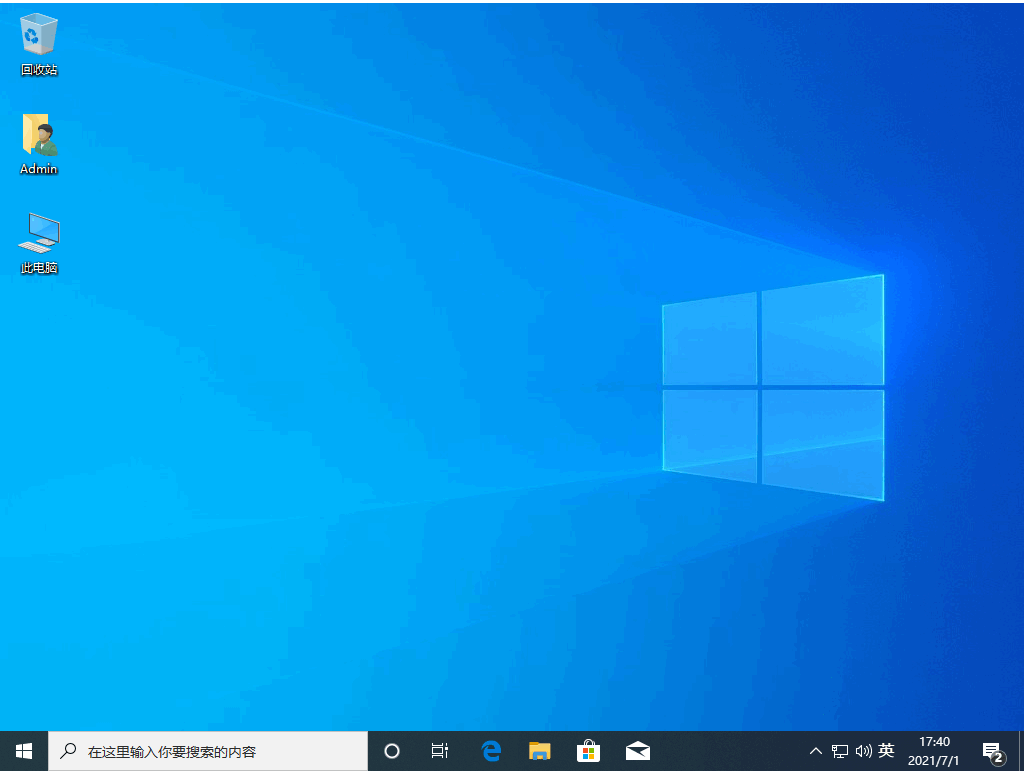
6、接着我们会进入到桌面,代表系统已经安装完成啦。
总结:
以上就是小编带来的电脑重装系统不小心关机了的解决方法,希望能给大家伙带来帮助,供老铁们参考收藏。








