
xp系统是非常经典的操作系统,xp凭借稳定、占用资源少等特点,深受广大用户喜爱,有网友自选戴尔xp13系统下载安装教程,下面小编为大家介绍戴尔电脑如何下载安装xp13系统。
工具/原料
系统版本:windows XP专业版
品牌型号: 戴尔成就3681
软件版本:小白一键重装系统 v2990
方法一、戴尔xp13系统下载安装教程
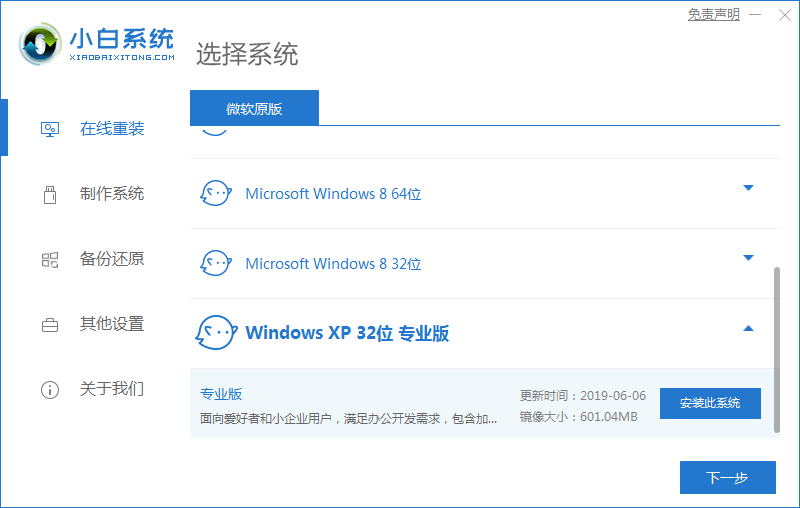
1、下载安装小白一键重装系统软件 v2990,选择要按照的win xp系统,点击下一步。
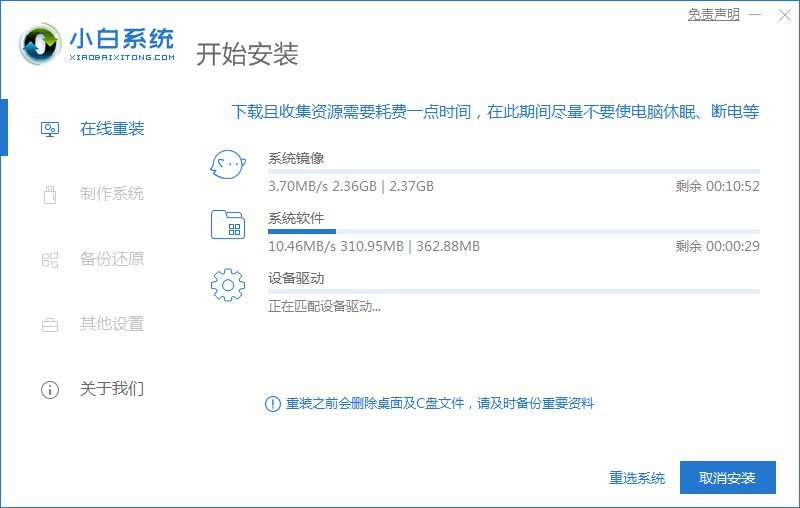
2、等待软件自动下载系统镜像、设备驱动等资料。
3、勾选要安装的应用软件,点击下一步。

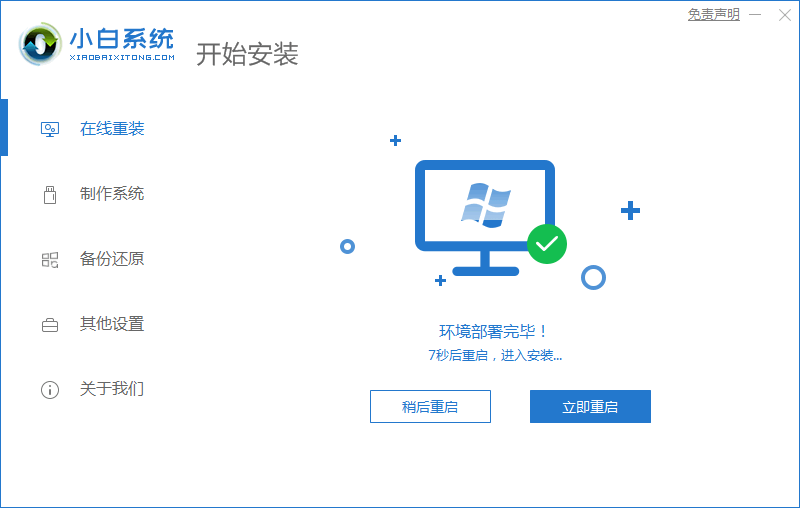
4、提示环境部署完毕后点击立即重启。
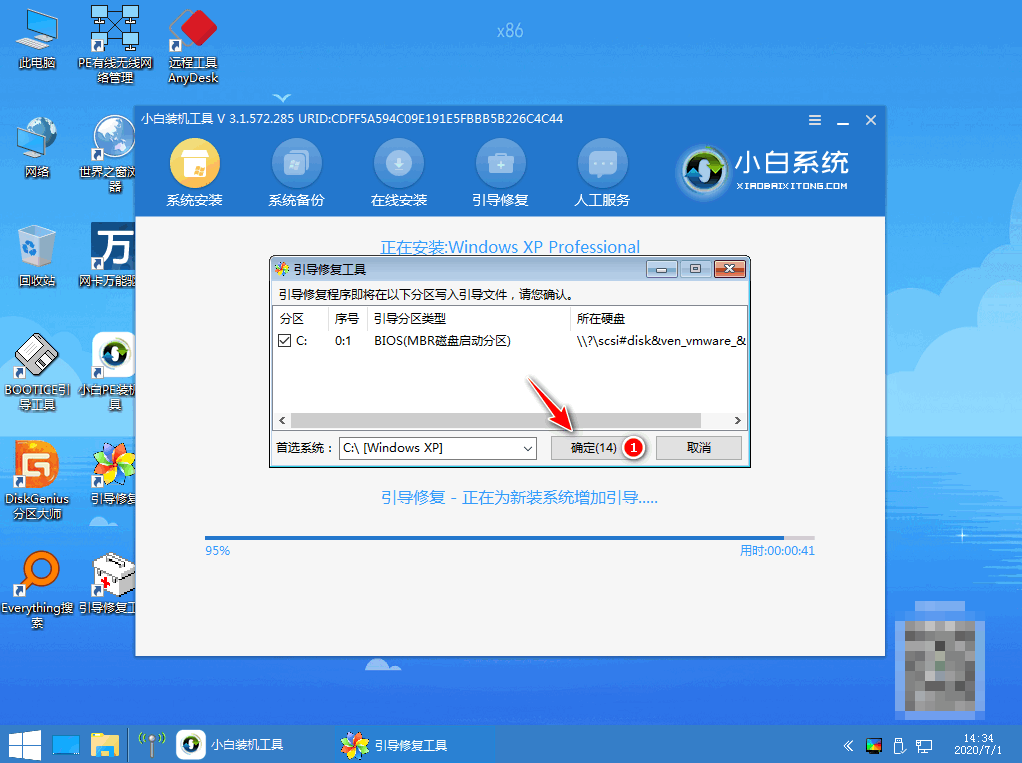
5、弹出引导修复工具页面在C盘前打勾,点击确定。
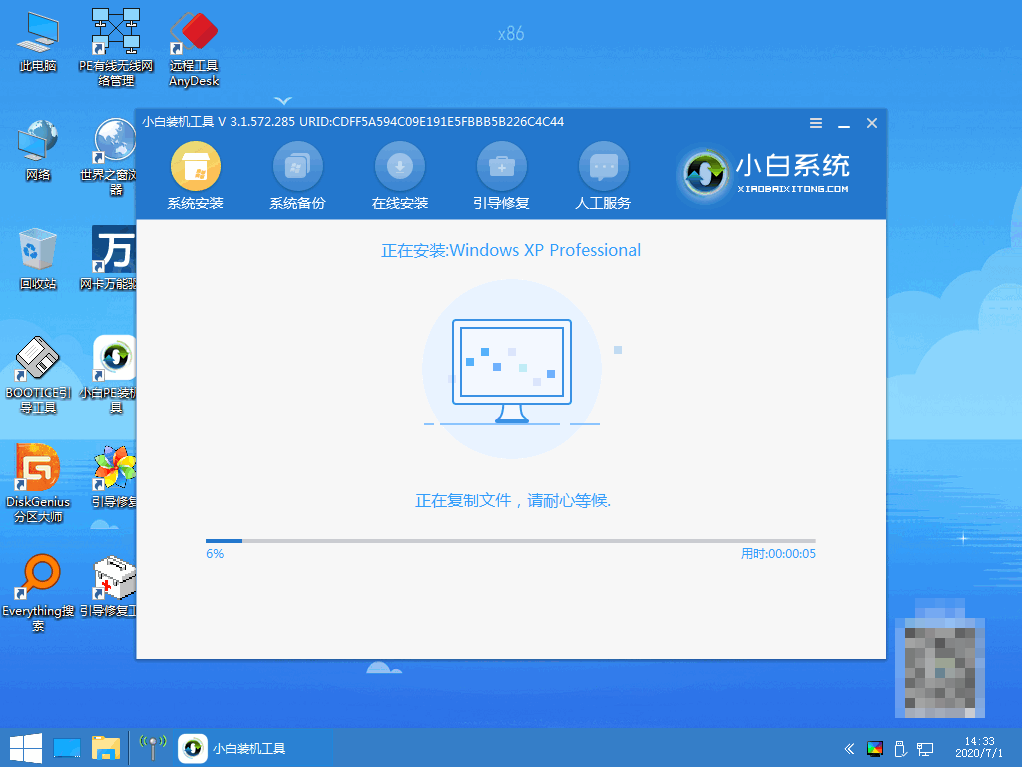
6、等待系统自动安装。
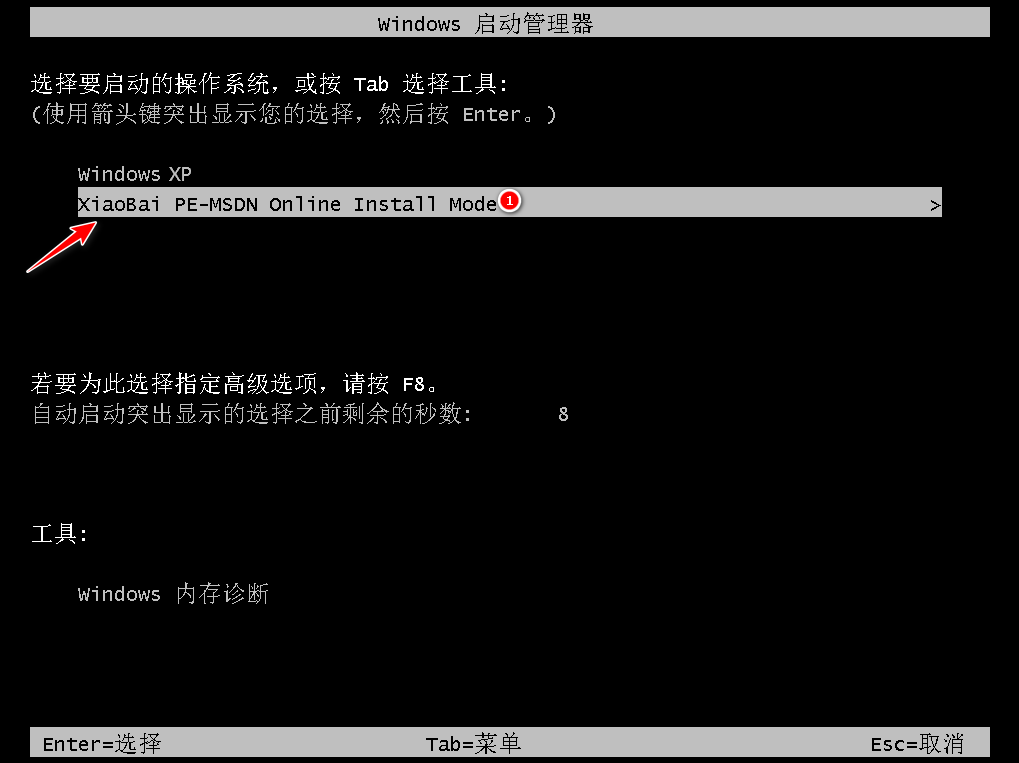
7、进入启动管理器页面选择第二项回车。
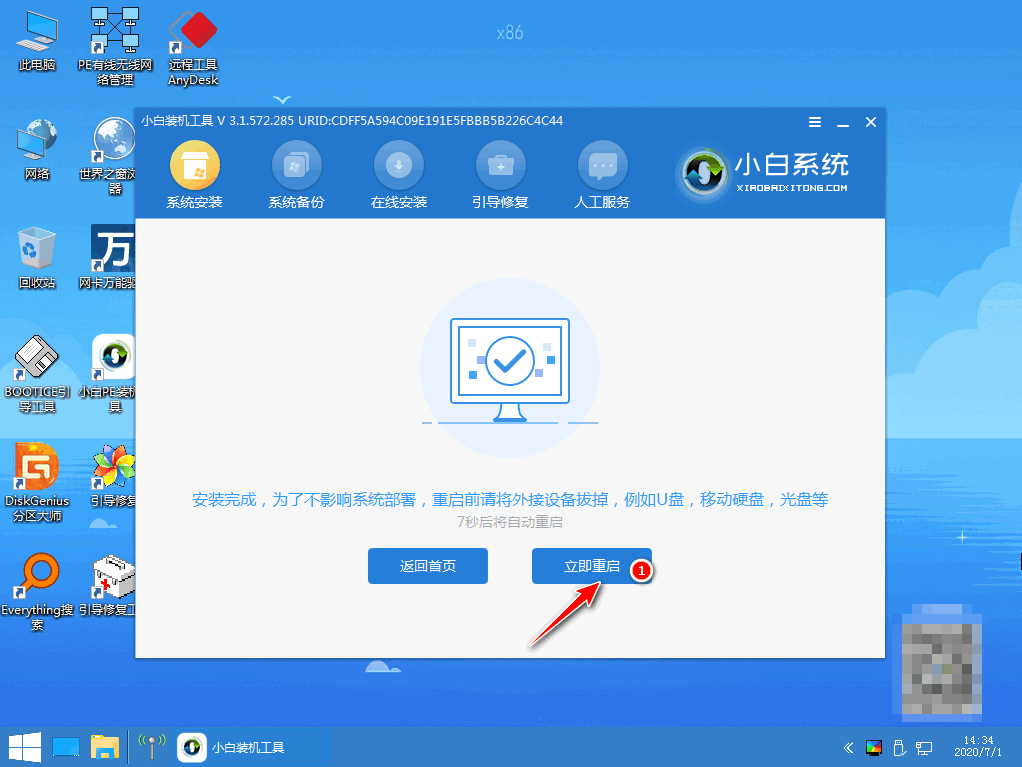
8、提示系统安装完成后点击立即重启。
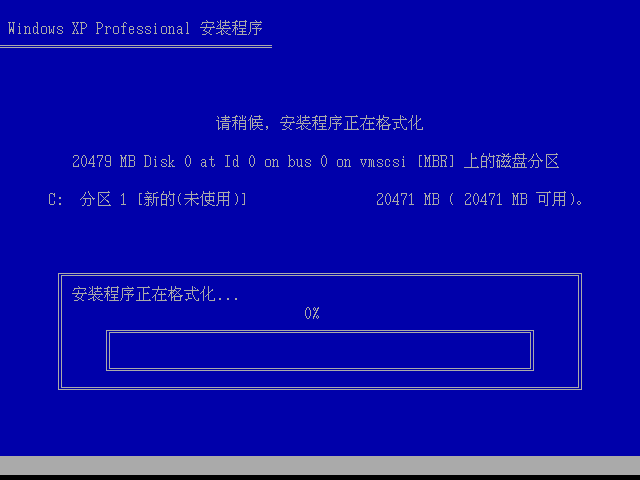
9、等待安装程序格式化。
10、等待系统自动加载。
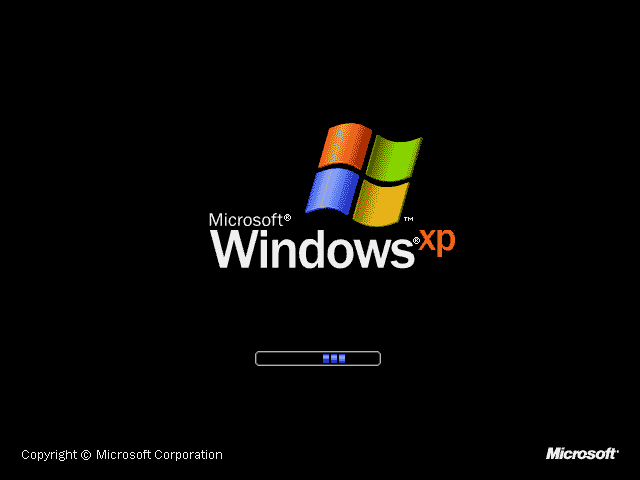
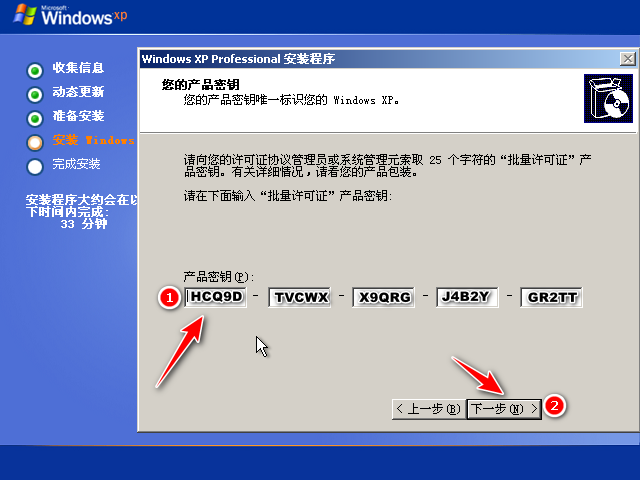
11、输入产品密钥后点击下一步。
12、进入系统桌面,安装完成。

总结
1、下载安装小白一键重装系统软件 v2990,选择要按照的win xp系统,点击下一步。
2、等待软件自动下载系统镜像、设备驱动等资料,勾选要安装的应用软件,点击下一步。
3、提示环境部署完毕后点击立即重启,弹出引导修复工具页面在C盘前打勾,点击确定。
4、弹出引导修复工具页面在C盘前打勾,点击确定,等待系统自动安装。
5、等待系统自动安装,进入启动管理器页面选择第二项回车。
6、提示系统安装完成后点击立即重启,等待安装程序格式化。
7、等待安装程序格式化,等待系统自动加载。
8、输入产品密钥后点击下一步,进入系统桌面,安装完成。








