
当我们的电脑出现故障情况时需要重装系统进行修复,但是每次重装系统完成后一些数据都会丢失,那么我们如何重装系统不丢失数据呢?下面,小编就把重装系统不丢失数据的步骤教程带给大家。
工具/原料:
系统版本:Windows10
品牌/版本:联想小新air12
方法/步骤: 一、保留文件的方法
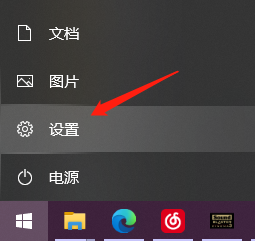
1.重装系统不丢失数据,首先,点击左下角开始,再点击【设置】。
2.进入设置后,选择【更新和安全】。

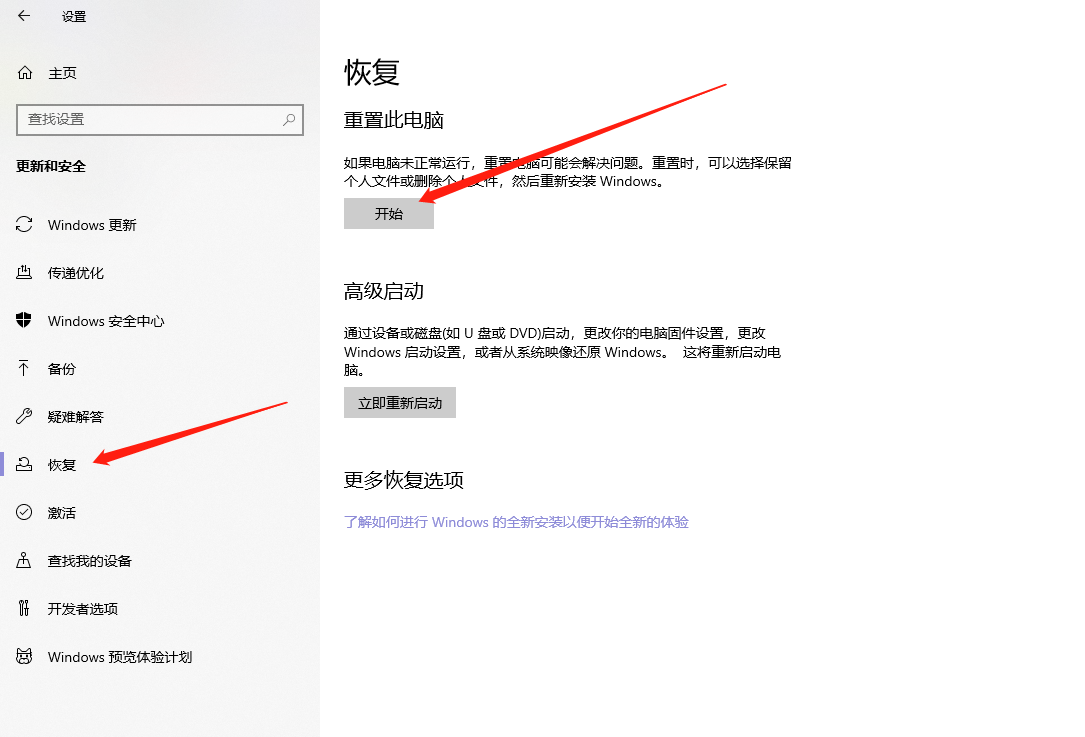
3.点击【恢复】,再点击重置此电脑下面的【开始】按钮。
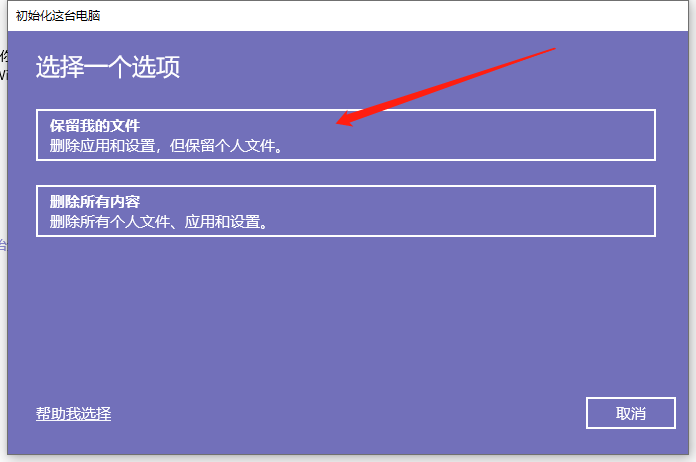
4.在弹出的窗口中点击【保留我的文件】。
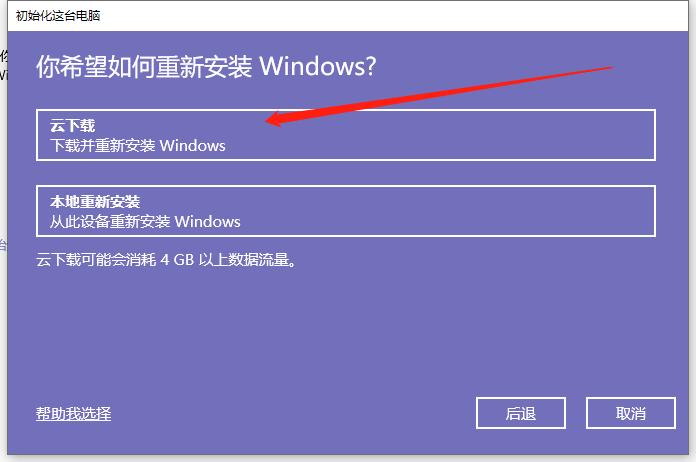
5.接着点击【云下载】,等待系统重装就可以了。
总结:
使用win10重置电脑可以保留数据进行重装,大家学会的话快去试试看吧。








