
有网友入手了带m1芯片的苹果电脑,发现不能直接安装运行windows,不知道m1如何安装运行windows。我们可以利用parallels desktop M1版安装Windows,下面演示下苹果m1运行windows-小白系统教程。
以安装运行win10为例,准备和安装步骤如下:
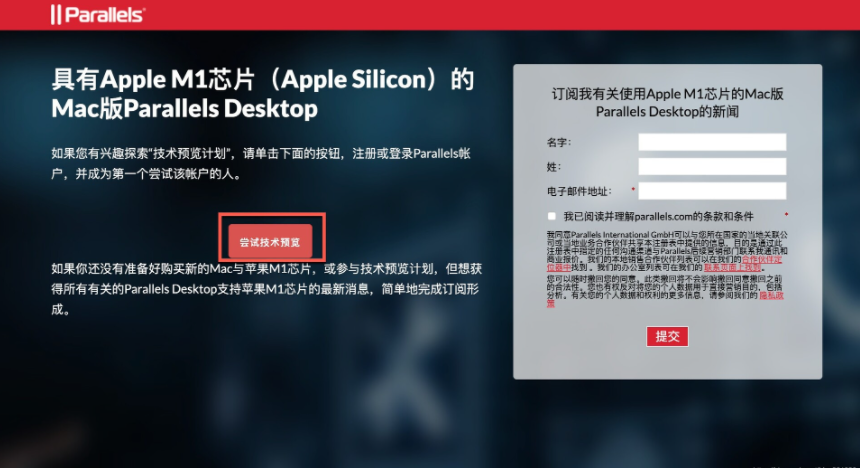
1、访问https://b2b.parallels.com/apple-silicon 进入Parallels Desktop技术预览版官网,点击尝试技术预览进入登陆页面。
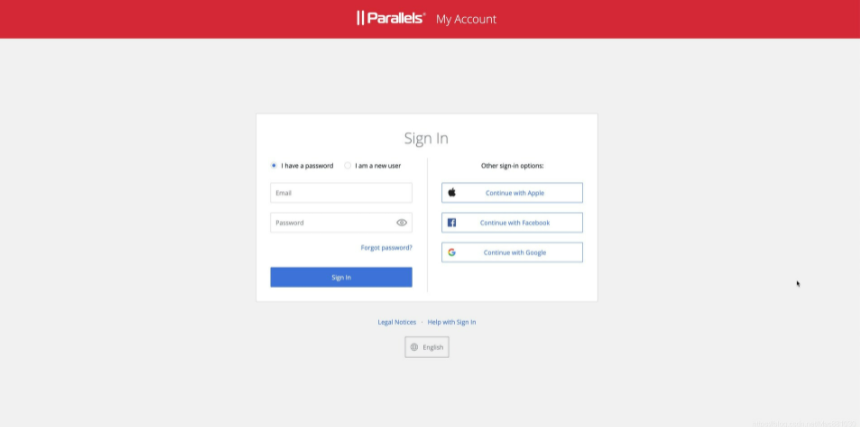
2、接着选择适合自己的登陆方式,没有账号也可以注册。
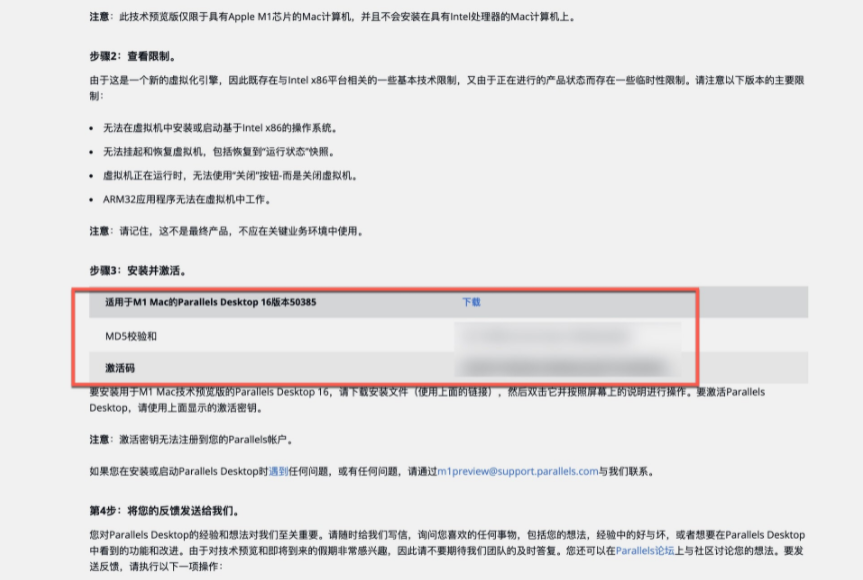
3、得到软件的下载地址和激活码(请保留好激活码,安装需要用到)。
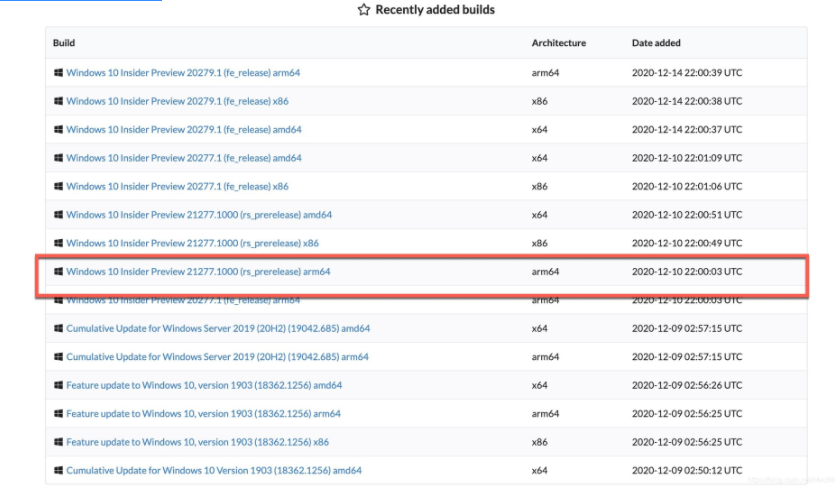
4、下载Windows10 arm版系统。我们可以访问 https://uupdump.ml/ 选择 21227 arm版本(只有21277版或更新的版本可以同时运行X86、X64、ARM架构软件。 而21277之前的版本只能运行X86和ARM。)
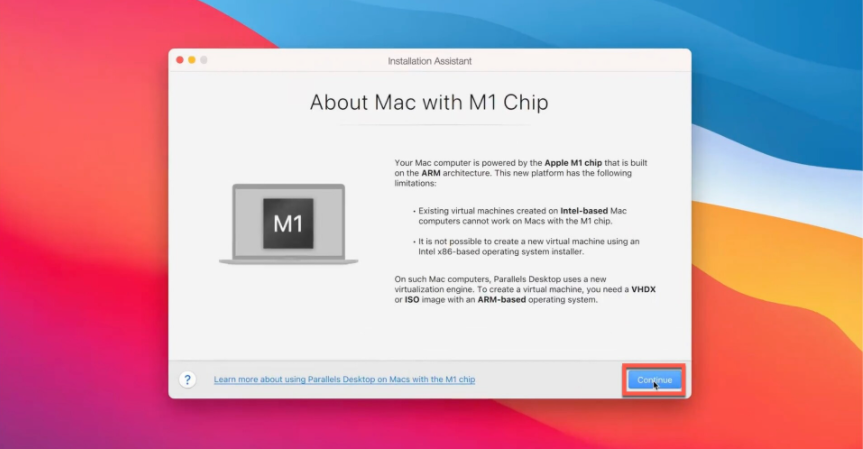
5、然后安装好PD虚拟机并打开,点击continue继续。
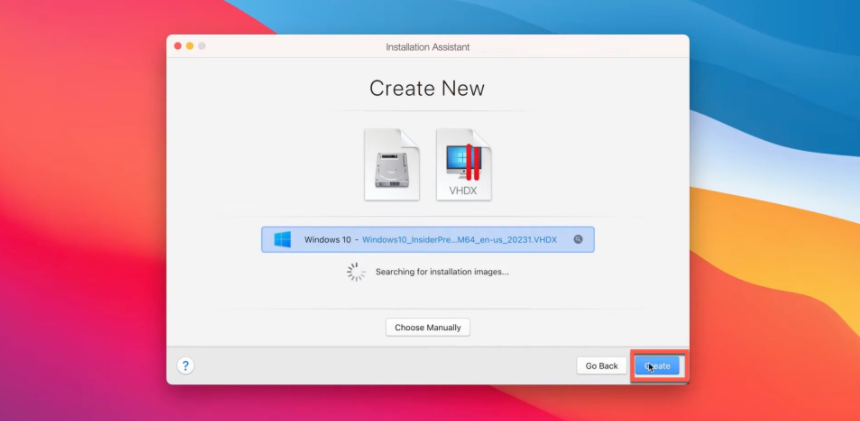
6、然后PD虚拟机会自动扫描电脑上的windows系统,点击Create。
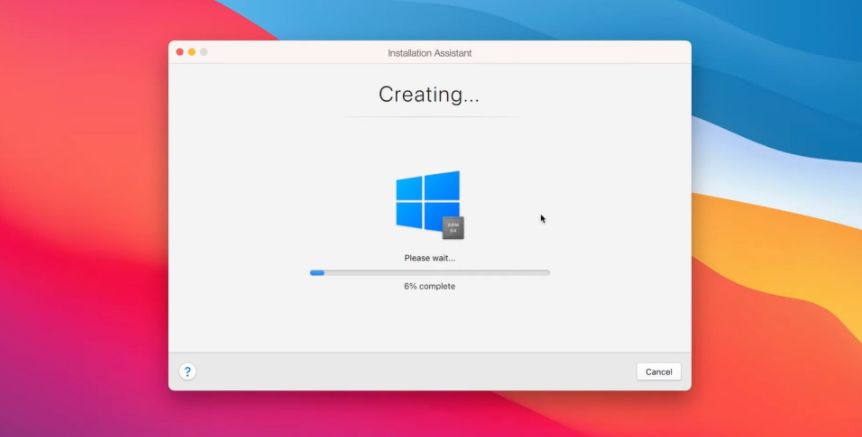
7、等待虚拟机创建,耐心等待几分钟即可。
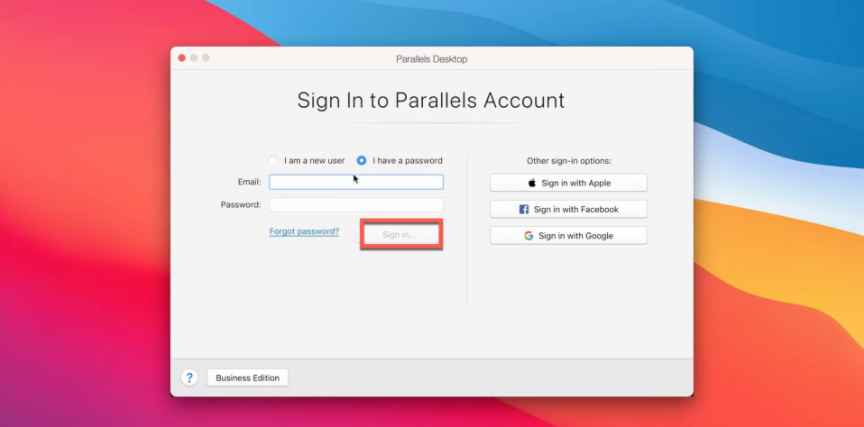
8、接着登录自己的账户,点击Sign in。
9、然后使用上面步骤得到的激活码来激活PD虚拟机,将上面PD官网上的注册码复制到指定位置,点击Activate。
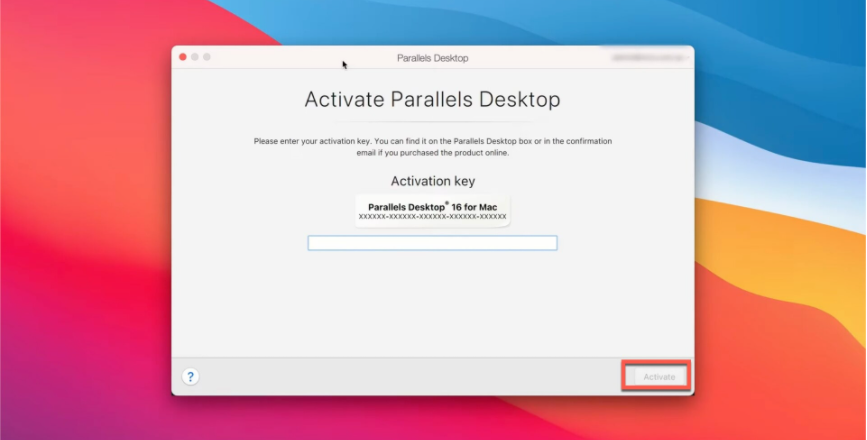
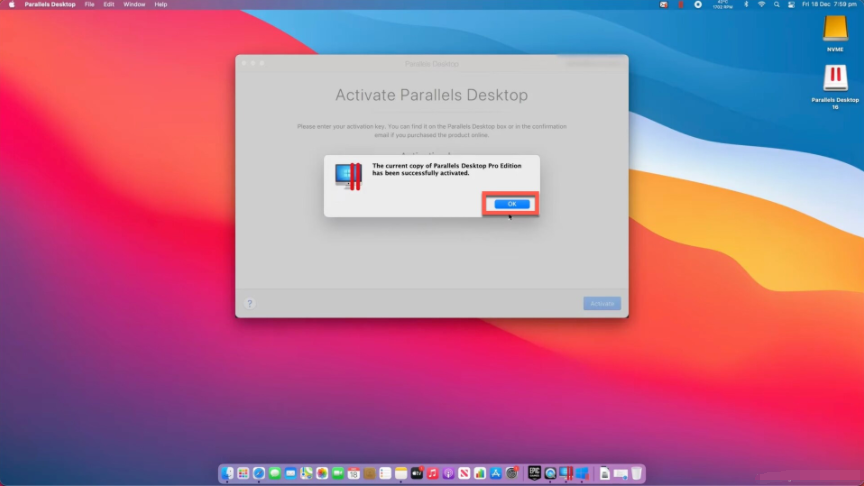
10、提示PD虚拟机激活成功,点击OK确定。
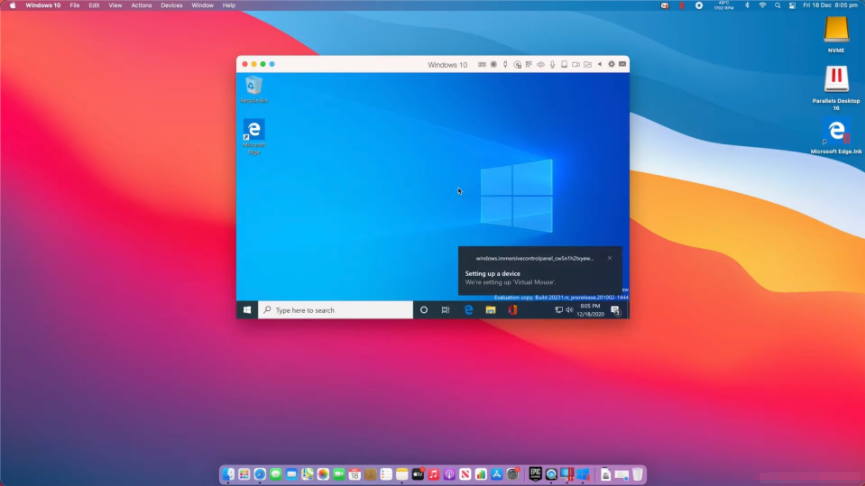
11、然后就耐心等待Win10安装成功,这样就可以运行windows系统了。
以上便是苹果m1运行windows-小白系统教程,有需要的小伙伴可以参照教程操作。








