
电脑系统使用中,需要将bios内的硬盘启动项设置成第一启动项才能正常开机自启进系统。很多人遇到启动项的设置问题,不知道怎么进bios设置硬盘启动项。下面教下大家bios设置硬盘启动项的方法。
不同的电脑主板的bios操作会有些差异,不过大同小异。下面分享些常见的设置方法作为参考:
一、AMI BIOS 或Phoenix BIOS 通用设置
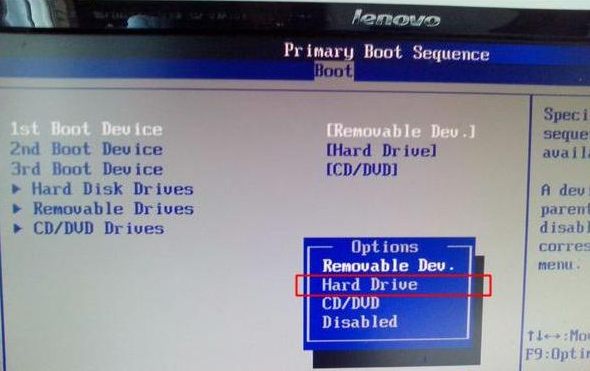
1、以联想机型为例,开机启动时按Del或F1进入BIOS,通过方向键切换到Boot界面,然后选择1st Boot Device回车,弹出Options对话框,选择Hard Drive 回车确定。
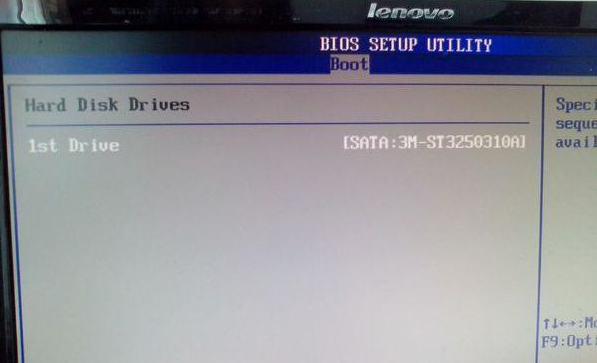
2、接着选择Hard Disk Drives回车进入设置,选择1st Drive回车,选择SATA硬盘项,表示将硬盘设置为第一启动项,按F10回车保存。
二、Award BIOS设置
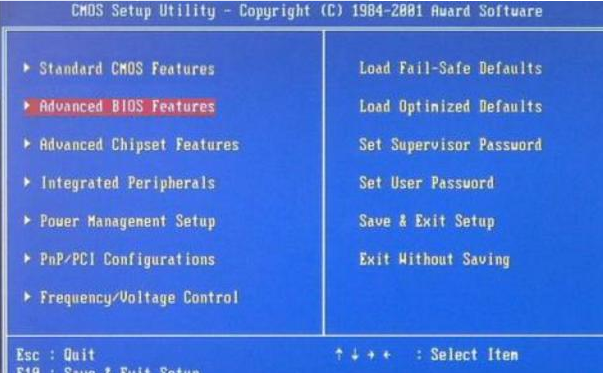
1、开机启动时按Del键进入bios界面,选择Advanced BIOS Features,回车。
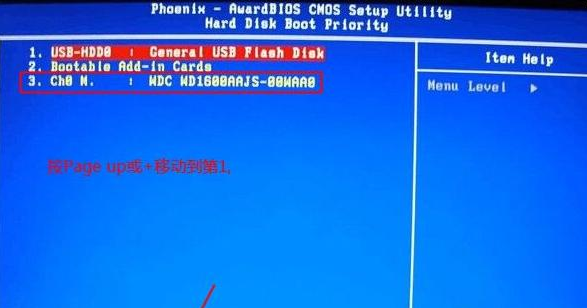
2、选择Hard Disk Boot Priority,按回车键进入设置。
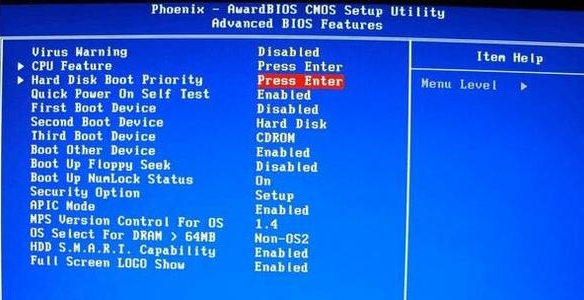
3、WDC WD1600AAJS这一项表示硬盘,通过按Page UP或+号移动到第1的位置,同时按住Shift和=两个键就是+,最后按F10回车保存即可。
以上便是常见的bios设置硬盘启动项的操作方法,大家可以自行查询自己的电脑主板启动快捷键进入bios后,找到boot等相关的启动项设置进行操作即可。想要参考更多关于怎么进bios设置硬盘启动项的文章内容可以点击小白一键重装系统了解更多详情,希望以上内容可以帮到大家。








