
虽然win10系统发布时间不短,但仍有一些朋友遇到系统问题,很难修复,所以想使用win10电脑的一键还原功能。所以小编整理了这篇笔记本电脑win10系统一键还原的教程吧。
笔记本电脑win10系统一键还原步骤如下:
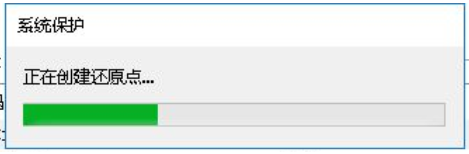
1、注意使用win10系统的还原功能的前提是创建了还原点,如果还没有创建还原点的话,可以通过这个方法操作:win10系统还原点创建方法。
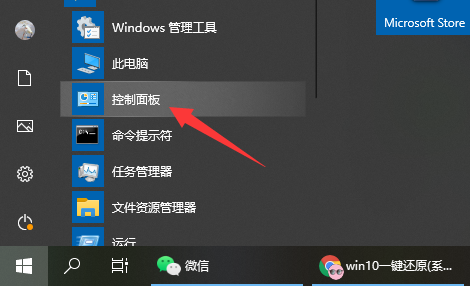
2、有还原点后,我们点击系统的开始菜单,找到控制面板打开。
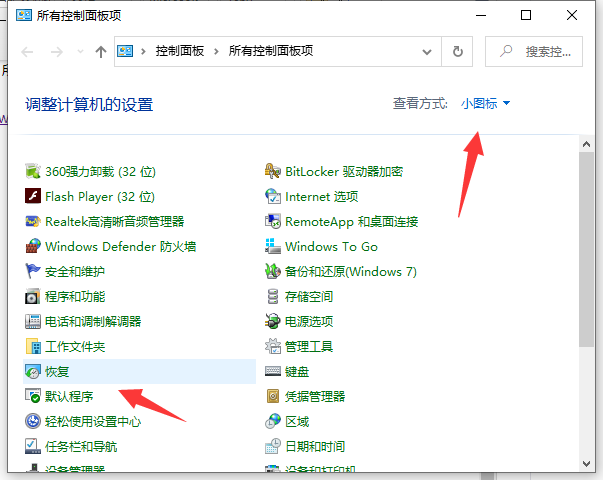
3、切换到小图标显示后,找到”恢复“点击进去。
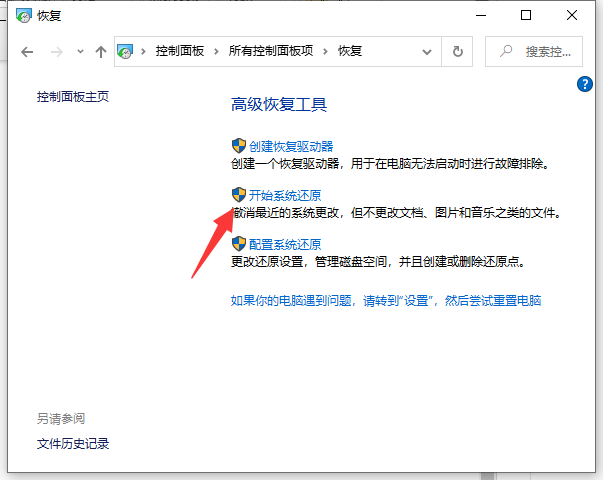
4、然后接着选择“开始系统还原”。
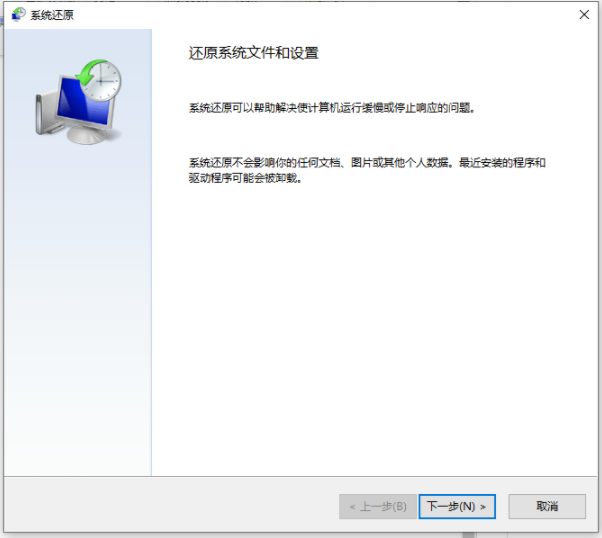
5、弹出系统还原界面“还原系统文件和设置”,仔细阅读提示后点击下一步。
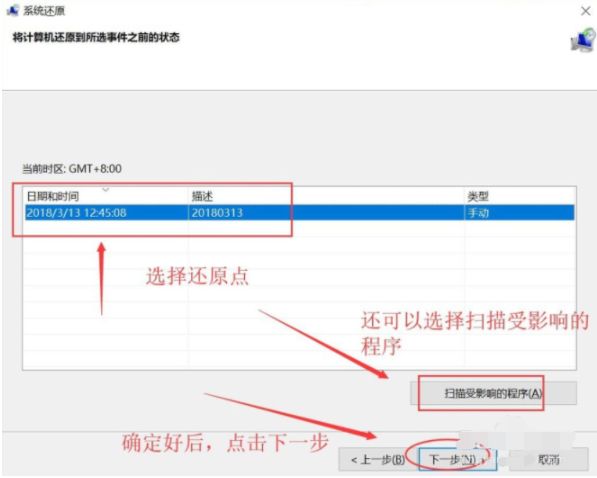
6、选择需要还原的还原点,选好后,点击下一步开始,再点击完成就会开始系统还原恢复了,耐心等待完成即可。
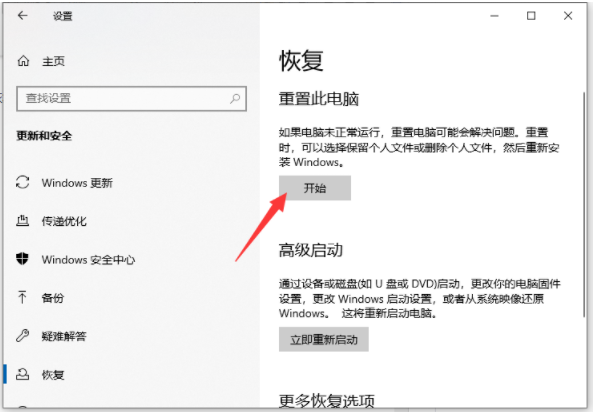
7、如果说想彻底将win10系统还原到出厂设置的话,我们还可以通过系统自带的重置功能实现。依次开始菜单→设置→更新与安全→恢复→重置此电脑。
以上便是笔记本电脑win10系统一键还原的教程,有需要的小伙伴可以参照教程操作。








