

一键还原指的是系统发生故障时的系统恢复,避免了重新安装系统的麻烦。那么问题来了,联想电脑一键还原怎么操作呢?别着急,接下来小编就将联想电脑一键ghost还原的教程分享大家。
联想电脑一键还原怎么操作:
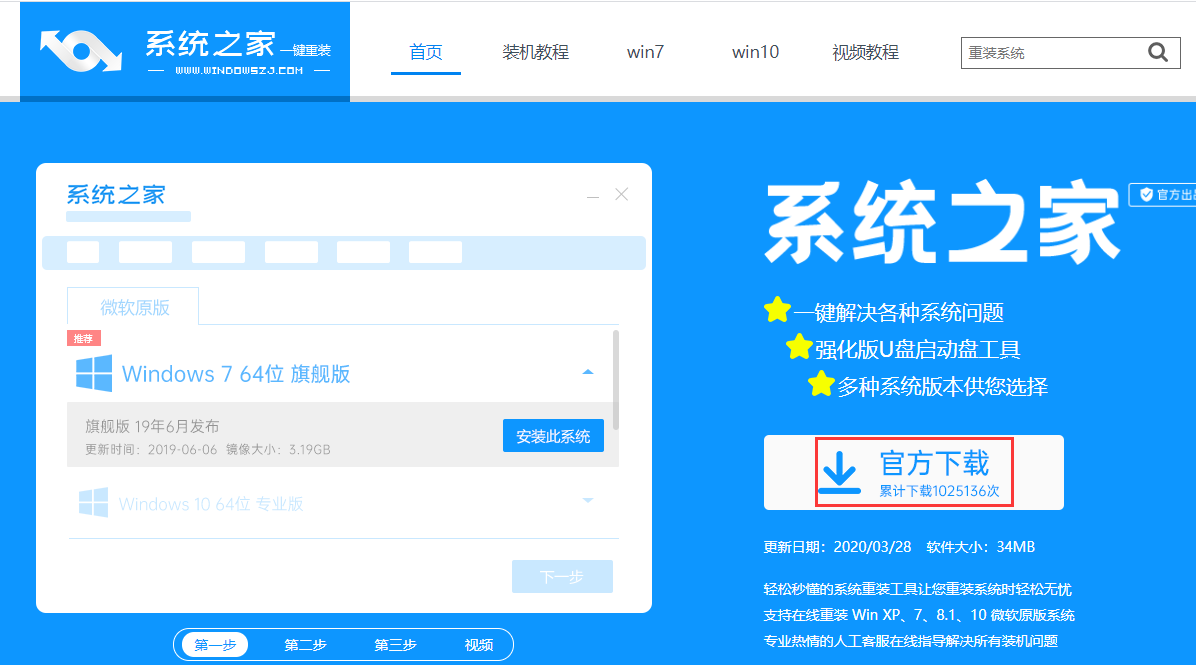
1,首先,将联想电脑“桌面和磁盘C”的重要资料做好备份工作,打开百度搜索“之家重装”到官网内下载系统之家一键重装系统软件。
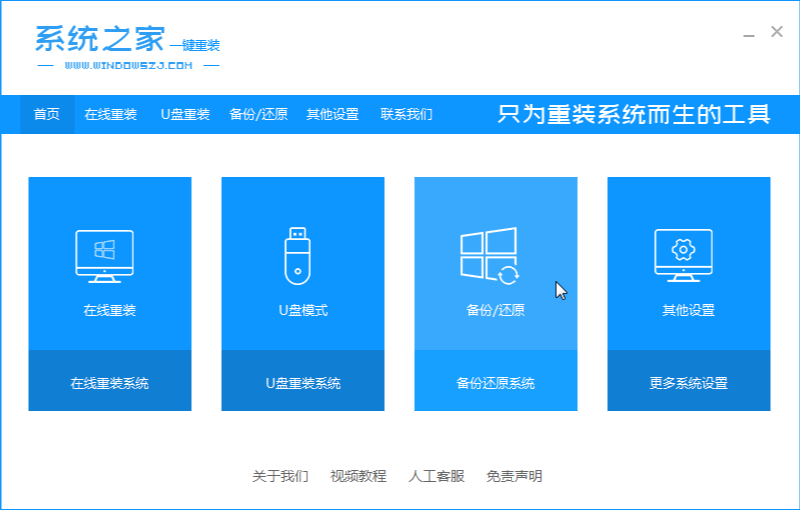
2,关闭杀毒软件,打开系统之家一键重装,选择“备份/还原”进入下一步。
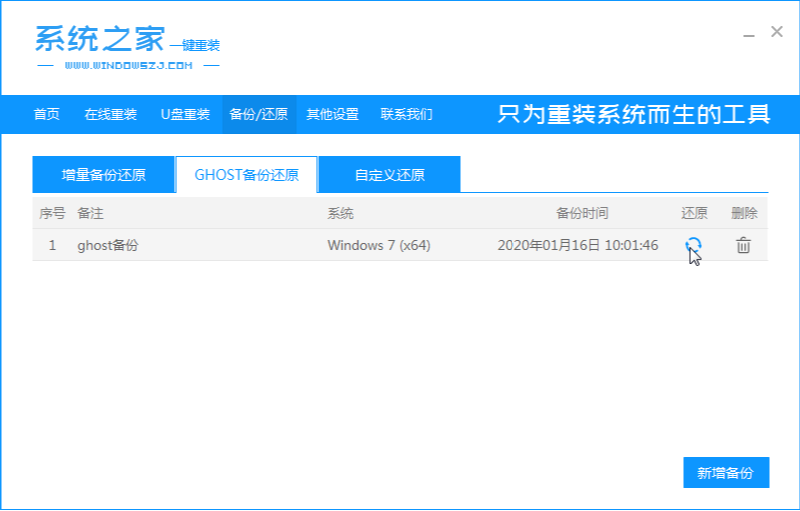
3,将页面切换到“ghost备份还原”选项,这里我们可以看到提前备份好的系统镜像文件,点击“还原”按钮下一步。
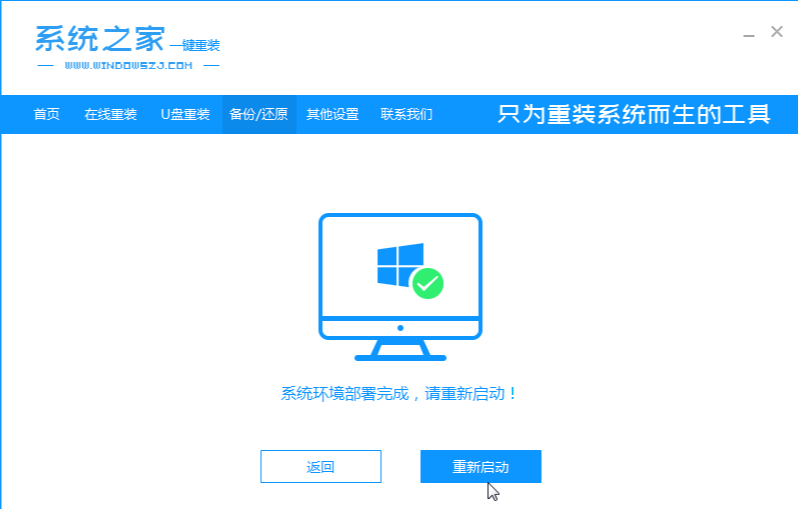
4,系统之家一键重装开始部署系统环境,等待系统环境部署完成后,点击“重新启动”电脑进入PE系统完成系统安装。
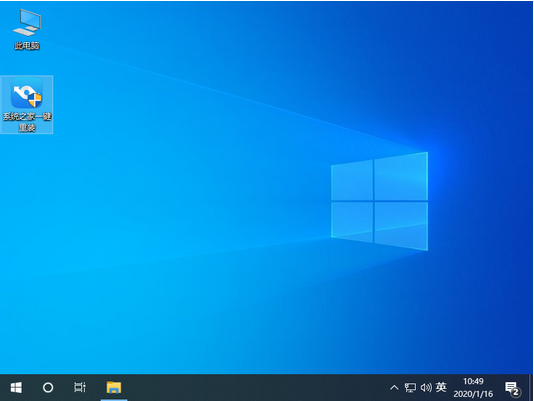
5,等待系统安装完成后,电脑将再次重启进入全新的操作系统桌面。
关于联想电脑一键还原的操作方法介绍到此就结束了,之家重装还有人工客服的技术支持,当你在重装系统时遇到不懂的问题时,可以随时咨询人工客服哦。








