

随着win10系统的完善,现在越来越多的用户都将自己的电脑更换上了最新的win10系统。可对于没有装机经验的新手朋友来说要怎么安装win10企业版系统呢?别着急,下面小编就来给大家演示一下电脑一键安装系统企业版的操作方法。
电脑系统企业版安装教程:
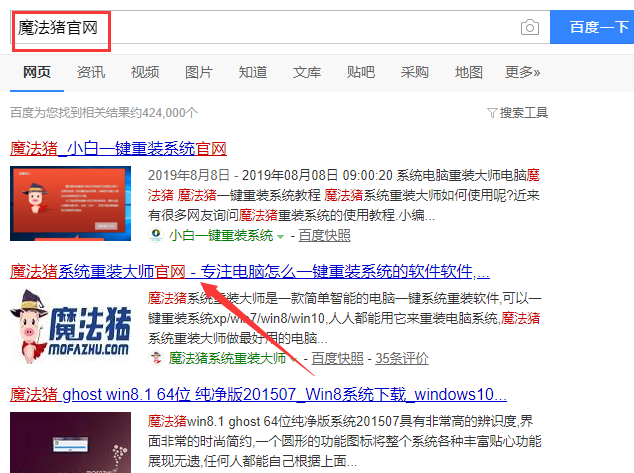
1,打开网页搜索引擎搜索“魔法猪官网”,到官网上下载魔法猪一键重装系统工具。
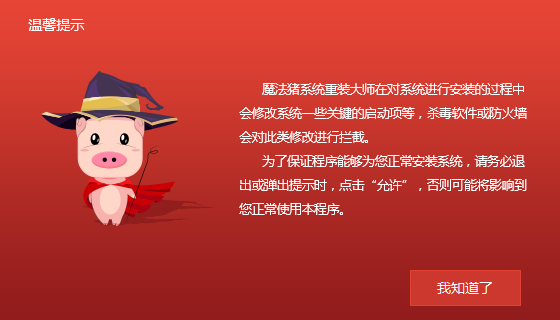
2,关闭杀毒软件,鼠标双击打开魔法猪一键重装系统,点击“我知道了”进入。
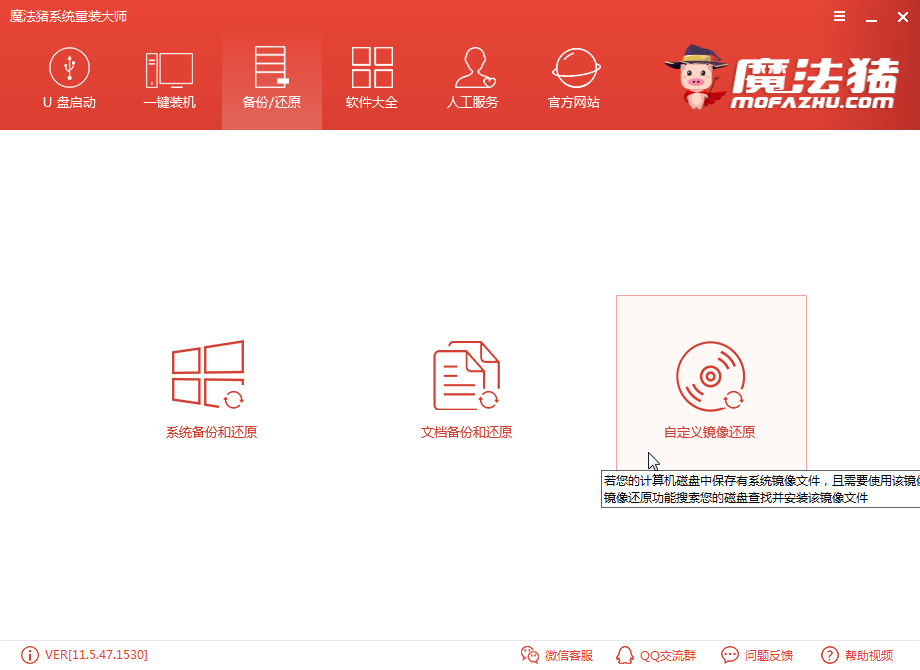
3,然后将界面切换到“备份/还原”选项,点击“自定义镜像还原”下一步。
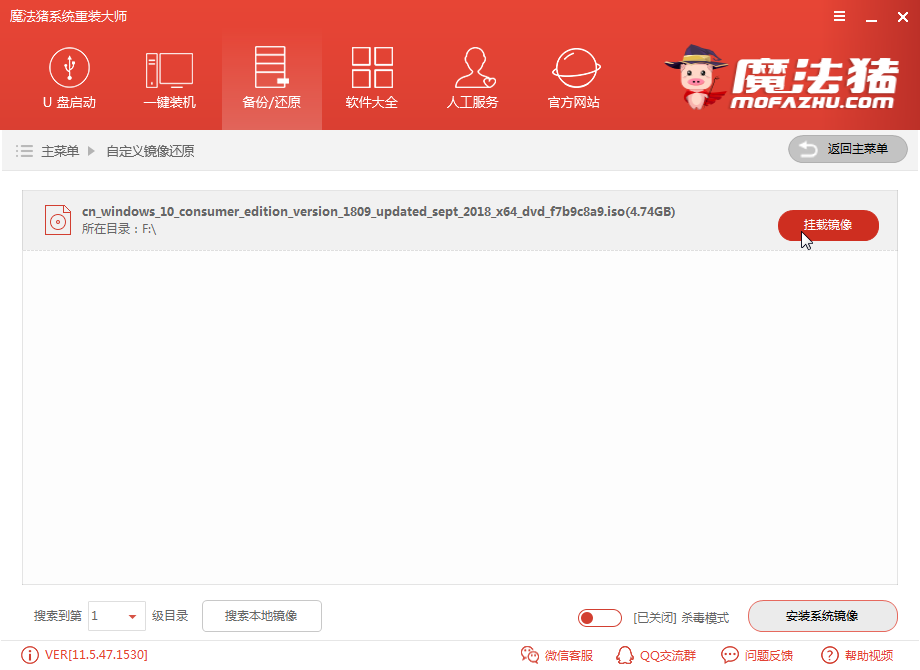
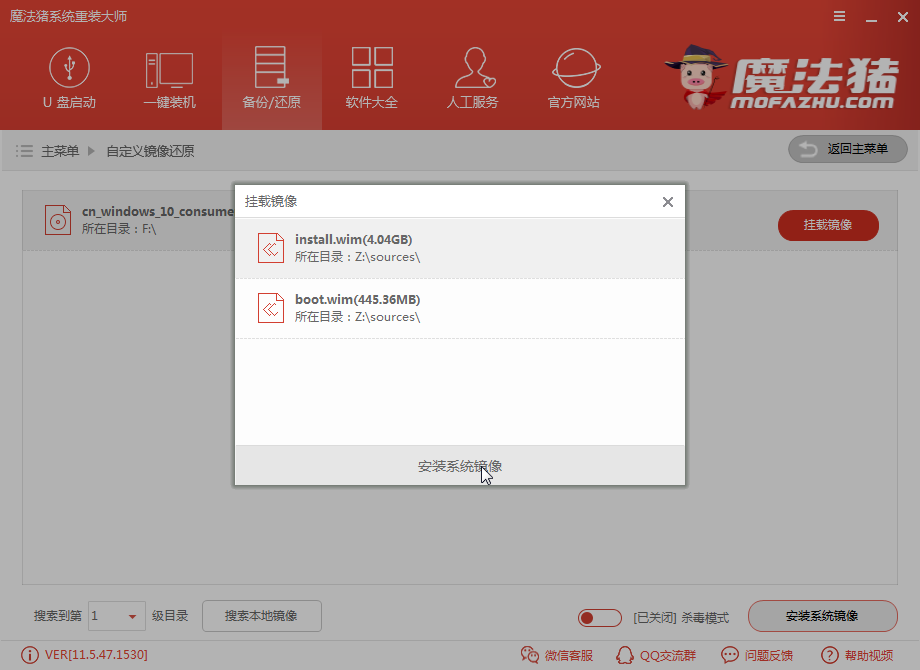
4,这时我们将会看到魔法猪已经识别到提前下载到本地磁盘的Windows10企业版系统镜像,点击“挂载镜像”按钮。
5,接着我们选择“install.wim”选项进入下一步。
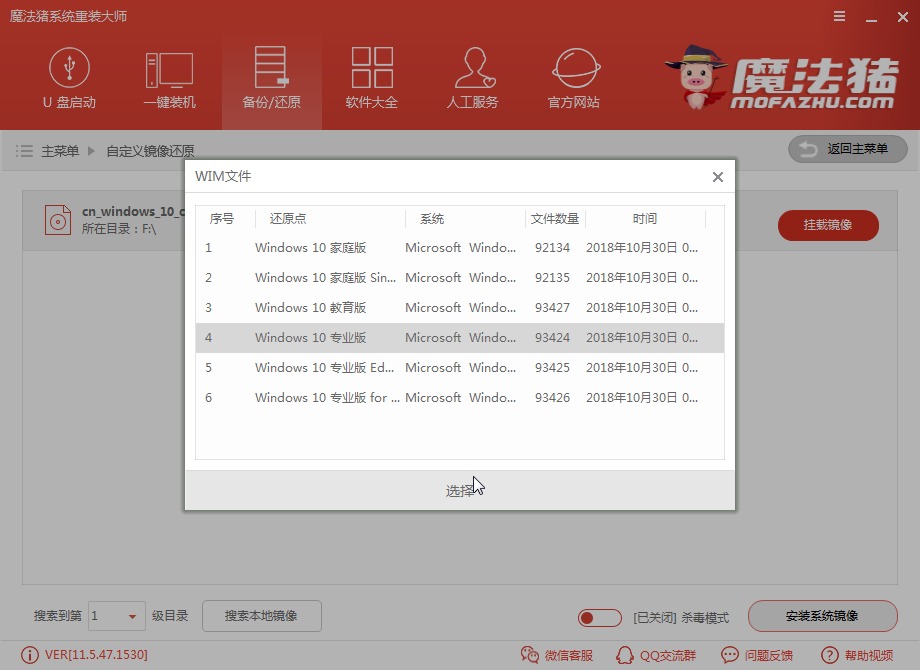
6,在这里我们可以挑选一个自己需要安装的Windows10企业版系统。
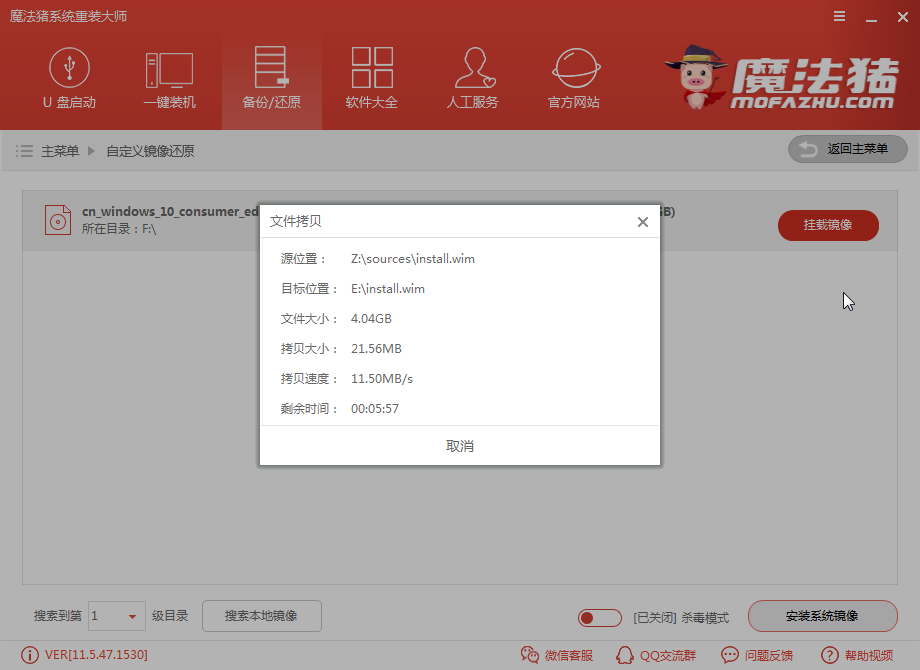
7,以上步骤完成后,魔法猪开始执行拷贝Windows10企业版系统镜像,等待Windows10企业版系统文件拷贝完成后电脑将自动重启完成最后的安装。
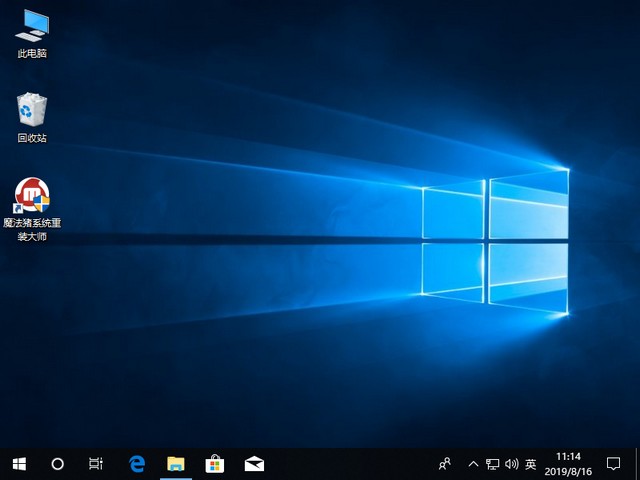
8,等待电脑进入Windows10企业版系统桌面后,重装完成。
关于电脑系统企业版安装的方法介绍到此就介绍了。








