
最近,在网上浏览的时候,发现有些网友在哭诉,明明自己插入了3070网卡,也下载安装无线网卡驱动,可是无线网络也搞不起来,这该怎么办呢?这是怎么回事呢?后来,经过小编的询问,才知道原来是没有安装对应的无线网卡驱动导致的,因此,小编就特地为ralink3070无线网卡的用户讲解3070无线网卡驱动。
使用Ralink3070的用户就知道,Ralink3070芯片是台湾信号王的核心组成部分,是整个网卡系统的大脑,芯片组决定着网卡的全部性能,进而影响到整个无线传输系统性能的发挥,芯片组性能的优劣,决定了主板性能的好坏与级别的优劣。那么ralink3070网卡驱动怎么下载呢?下面,小编就来跟大家解说一下ralink3070网卡驱动的情况。
3070无线网卡驱动
在网上搜索并下载“3070无线网卡驱动”

3070图-1
注意:未安装驱动前,请不要插入无线网卡。
下载完毕后, 双击setup.exe启动安装程序
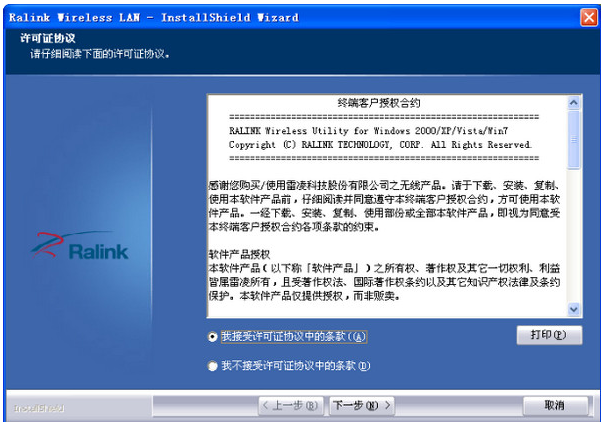
驱动下载 图-2
选择默认的选项,下一步
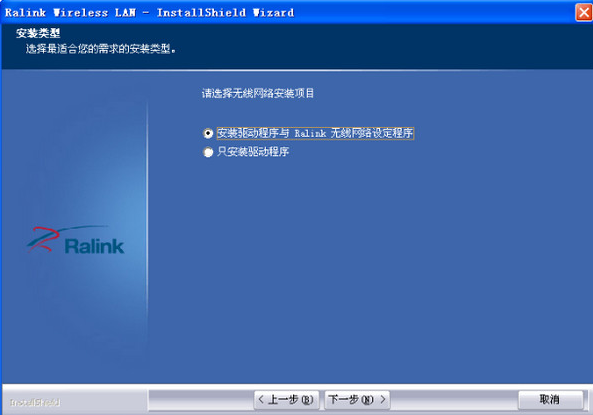
3070图-3
注意:有些杀毒软件可能影响安装,如安装不完全,请在安装前关闭杀毒软件
完成以后电脑右下角任务栏会出现 驱动图标,这时驱动已经安装全部完成, 然后将无线网卡插入电脑USB口,电脑自动更新完成后即可连接无密码的网络。
关于3070无线网卡驱动的相关情况,小编就耳根大家讲到这里了。








