
MDF是用Alcohol 120%制作的原版光盘映像文件,因此可以用虚拟光驱软件DAEMON tools载入,也可以用Alcohol 120%的虚拟光驱载入,还可以用Alcohol 120%直接刻录mds文件,还原成CD。下面,小编给大家带来了打开mdf文件的图文。
科技发展越来越快,电脑的发明是对人们生活工作的一大益处。mdf文件是光盘镜像文件,还有一个后缀名为.mds的兄弟文件,只有几kb大小,供虚拟光驱软件读取用。mds文件和mdf文件是配合起来使用的。下面,小编给大家讲解打开mdf文件的技巧。
如何打开mdf文件
下载并安装“Daemon”
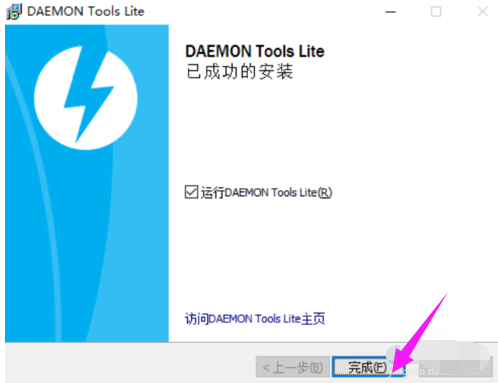
mdf文件图-1
首次安装好后,运行程序,会提示需要让“Daemon”这个软件管理的文件类型的选择,仔细看,这里面就包括“MDF”文件,也就是说,它本身就是一种虚拟光驱文件。
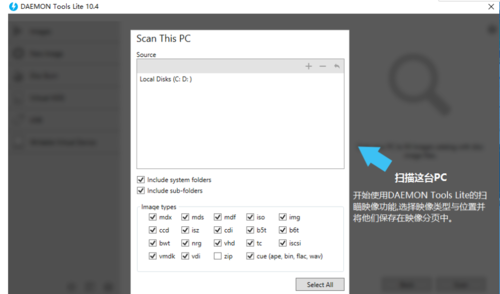
镜像文件图-2
通过教程的演示,会告诉你选择做左侧的这个长得像个光驱的图标,进行单击选择,选择“打开”。
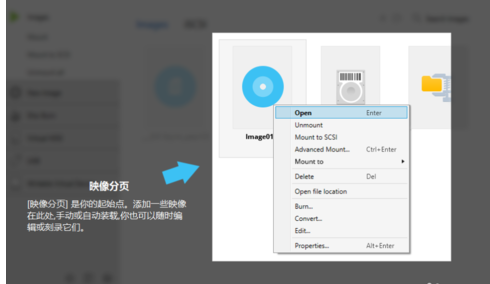
mdf文件图-3
弹出对话框。
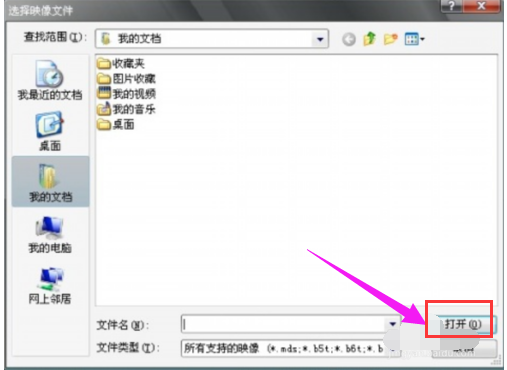
mdf文件图-4
在下边能看到“Daemon”支持的文件类型,需要做的就是按照你所存放文件的路径,开始查找文件,并单击“打开”进行加载。
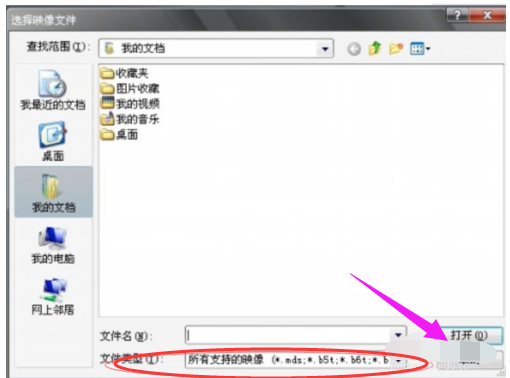
镜像文件图-5
这时会发现我的电脑上多了一个光驱,且加载了文件,这就是虚拟光驱的作用。
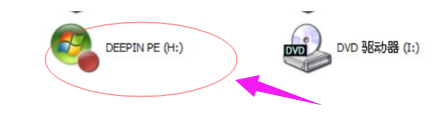
打开mdf图-6
双击“虚拟光驱”文件,你就可以打开文件了。
以上就是mdf文件的打开方法。








