
电脑上没有与手机相连的信息显示,只是在充电。面对这种问题人们会比较心烦,想要快速解决它。不然会影响用户的使用,那么手机连接不上电脑怎么办?应该怎么解决呢?下面,小编给大家带来了解决手机连接不上电脑的方法了。
我们经常会在电脑端对手机进出操作,如备份短信,通话记录,联系人等,或者在电脑上使用刷机软件,但是有用户遇到手机连不上电脑的时候应该怎么解决呢?下面,小编就跟大家讲解解决手机连接不上电脑的方法了。
怎么解决手机连接不上电脑
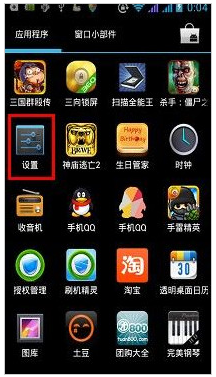
首先,进入手机菜单,点击设置。
连接不上电脑图-1
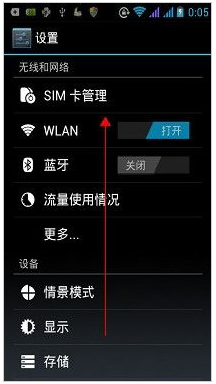
手指向上滑动屏幕,将 菜单移动到底部。
手机图-2
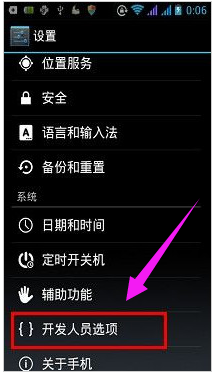
进入开发人员选项。
连接电脑图-3
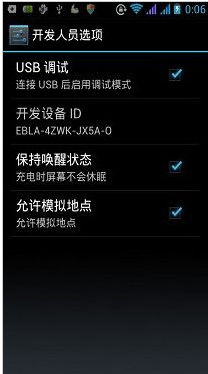
勾选USB调试,这样链接USB之后就可以启用调试模式。
手机图-4
用USB线将手机链接电脑,链接成功。
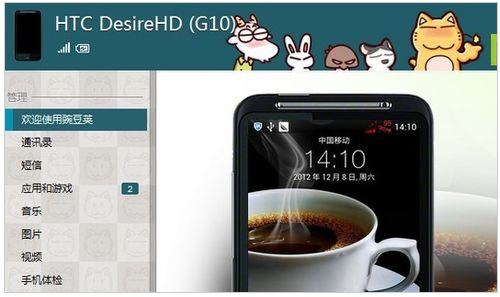
电脑图-5
以上就是解决手机连接不上电脑的方法了。








