系统之家一键重装系统官网-电脑一键重装xp/win7/win10系统,2020新版一键在线装机软件。
当前位置:系统之家一键重装系统 > 电脑故障百科 > 360怎么重装系统,小编教你电脑使用360安全卫士怎么重装系统

360怎么重装系统,小编教你电脑使用360安全卫士怎么重装系统

更新时间:2023-08-03 10:08:02 作者:重装大师

  一些用户由于操作不当,没有做到爱惜自己电脑的习惯,就会导致电脑很卡或者经常遇到各种报错问题,找别人或者去电脑店重做系统又太麻烦,不仅要准备好系统安装光盘或者制作U盘启动盘,下载系统镜像,操作也并不简单。现在,小编就来跟大家说说使用360重装系统的操作方法。

  工具/原料:

  系统版本:windows 7

  品牌型号: 联想(Lenovo)天逸510S

  软件版本:360卫士

  方法/步骤:

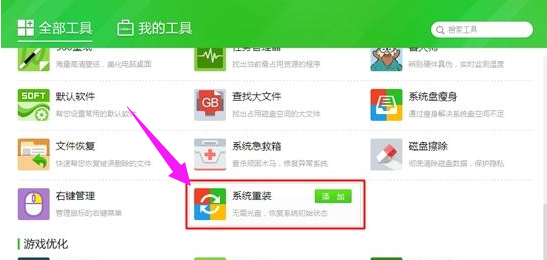
  1、打开360卫士,在全部工具中添加【系统重装】
360怎么重装系统,小编教你电脑使用360安全卫士怎么重装系统

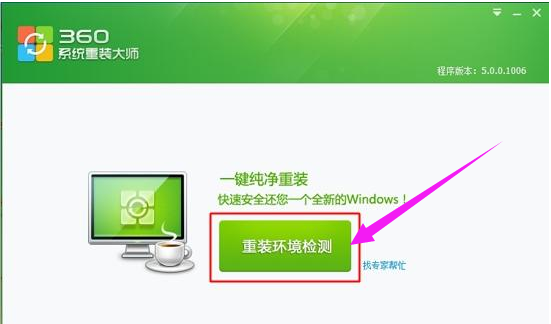
  2、打开360重装大师,点击【重装环境检测】

360怎么重装系统,小编教你电脑使用360安全卫士怎么重装系统

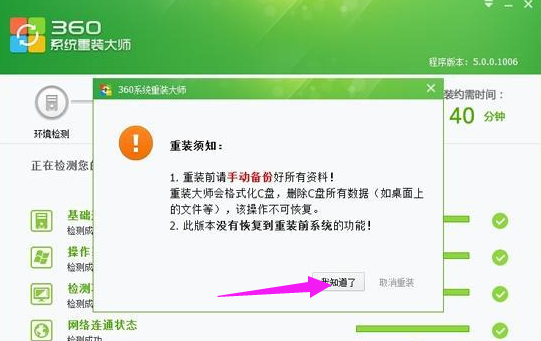
  3、环境检测完后,提示用户要备份C盘数据

360怎么重装系统,小编教你电脑使用360安全卫士怎么重装系统

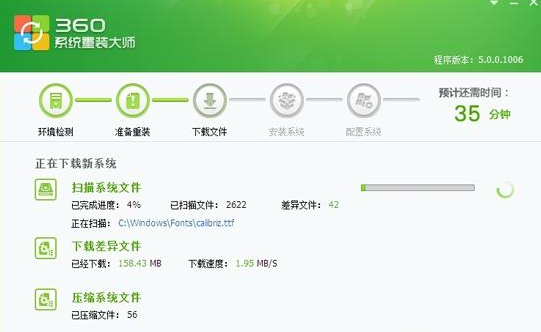
  4、接着自动检测并下载差异文件

360怎么重装系统,小编教你电脑使用360安全卫士怎么重装系统

  5、下载完成后,点击【立即重启】

360怎么重装系统,小编教你电脑使用360安全卫士怎么重装系统

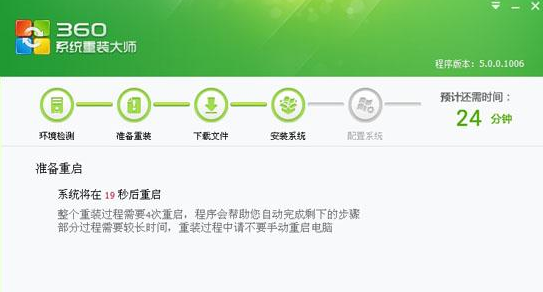
  6、重启进入系统重装操作,重装过程会有4次的重启操作

360怎么重装系统,小编教你电脑使用360安全卫士怎么重装系统

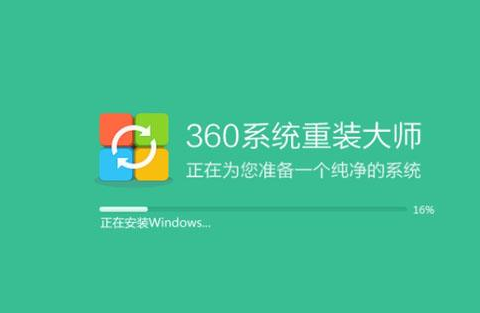
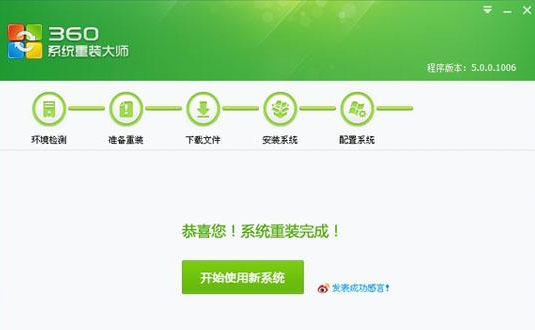
  7、系统安装重装后,会进行系统的配置和驱动程序的自动安装,等待完成

360怎么重装系统,小编教你电脑使用360安全卫士怎么重装系统

  总结:以上就是使用360安全卫士重装系统的操作方法了。