
为什么会出现“应用程序发生异常未知的软件异常”的问题呢?其实原因有很多,例如中病毒、硬件出现问题等都是有可能造成这个问题发生的。下面小编就来给你们说说解决这个问题的方法哈~更多电脑教程,尽在小白一键重装系统官网。
最近在打开电脑的应用程序的时候,会出现“应用程序发生异常未知的软件异常”的相关提示,那这时候我们该怎么解决这个问题呢?下面小编就来给你们说说解决“应用程序发生异常未知的软件异常”的问题。
方法一:
病毒查杀
先打开电脑“安全卫士”,进入主界面,点击下方“查杀修复”。

软件异常图-1
然后点“全盘扫描”对电脑进行病毒查杀。

应用程序发生未知异常图-2
方法二:
命令行修复
先点开始菜单,然后找到并点击运行。
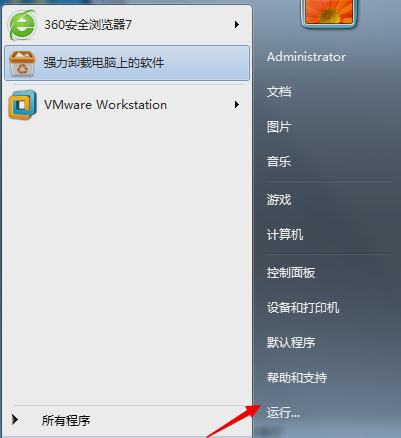
异常未知的软件异常图-3
然后在打开的运行窗口中输入“cmd”然后点确定。
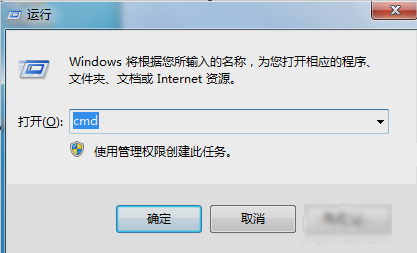
软件异常图-4
最后进入dos界面,输入 for %1 in (%windir%\system32\*.dll) do regsvr32.exe /s %1
点击回车
然后输入 for %i in (%windir%\system32\*.ocx) do regsvr32.exe /s %i
点击回车键即可。
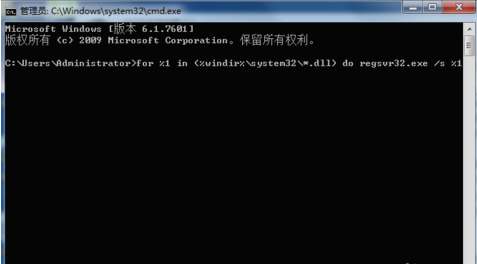
电脑问题图-5
方法三:
软件冲突
先点开始菜单,然后着调并打开控制面板。
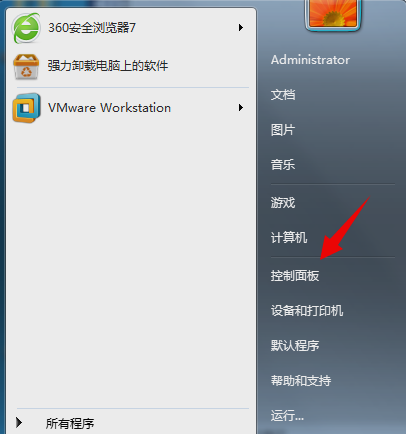
应用程序发生未知异常图-6
然后在控制面板找到“卸载程序”,选择冲突软件,点击卸载,卸载后,到官方网站重新下载,安装即可。
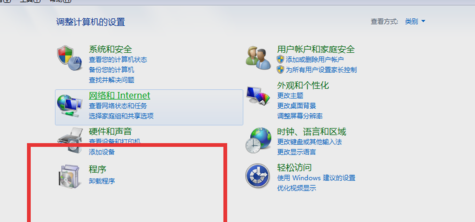
应用程序发生未知异常图-7
那么以上就是解决问题的三种方法啦~~








