
我们安卓系统手机常遇到的事就是手机系统不好用,手机卡顿等现象,,特别是我们从来没有刷过系统的手机。手机出厂时会自带很多一些我们不常用或者我们根本就不用的APP,占用着我们的内存,为了根号的去该变我们的手机操作环境,为此,小编给大家带来了奇兔刷机软件来进行刷机的图文解说。
现在,随着手机渐渐的流行起来,随着安卓智能手机的发展,国内涌现了很多一键刷机工具,这些软件的出现,让人人都会刷机成了一种可能。所以刷机已经不是什么稀奇的事了,越来越多的用户选择用一键奇兔刷机软件自己刷机,那么,今天小编就教大家如何用奇兔刷机给手机刷机。
一键奇兔刷机软件如何使用
首先网上搜索“奇兔刷机”,点击下载。
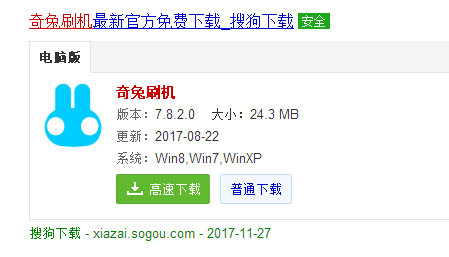
软件图-1
下载安装完毕后,连接手机,然后会弹出一个”安装设备“的窗口,等待一会。
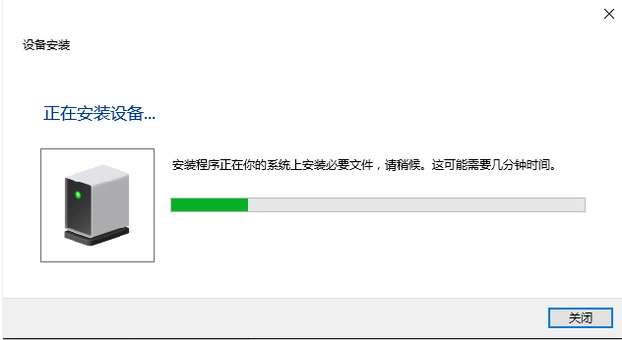
软件图-2
打开手机的usb调试。
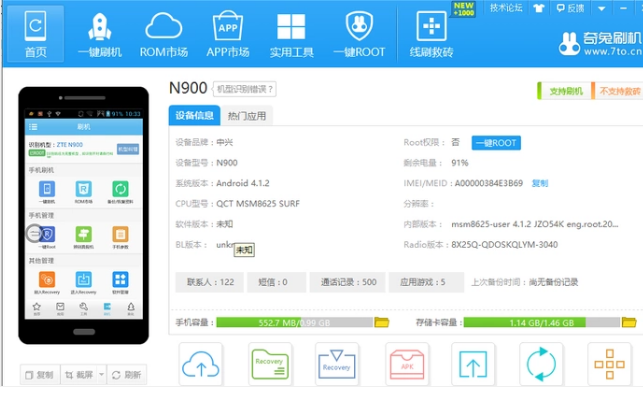
奇兔图-3
在上方一栏点击“一键Root”。
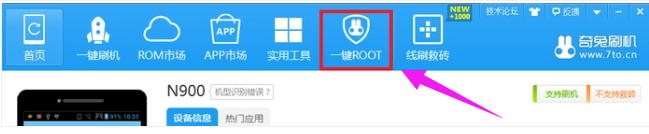
刷机软件图-4
手机就成功获得root权限。
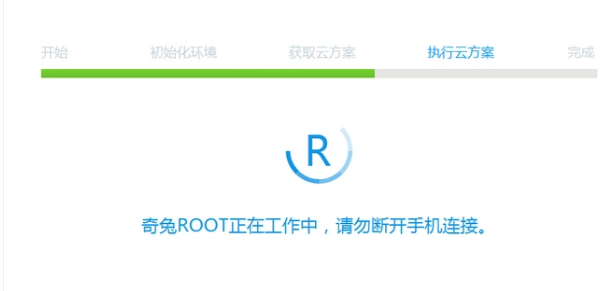
一键图-5
然后手机会进行重启,等重启完毕即可。
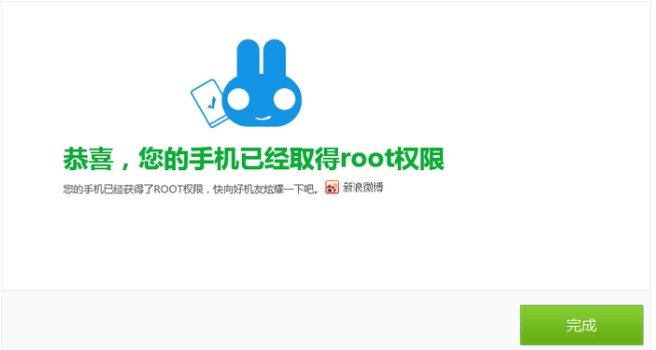
奇兔图-6
接着点击“一键刷机”。
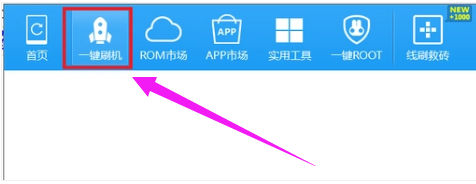
软件图-7
页面中会出现“选择Rom包”,点击“前往Rom市场”。
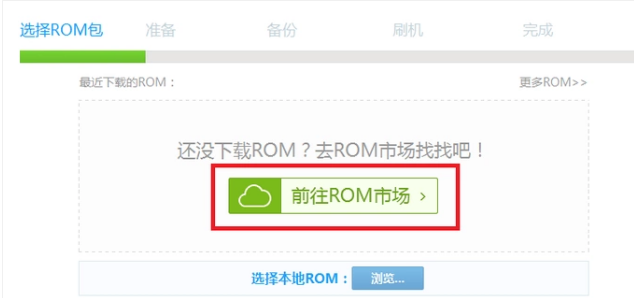
刷机软件图-8
在ROM市场选择自己手机型号的ROM包。然后点击“一键刷机”。
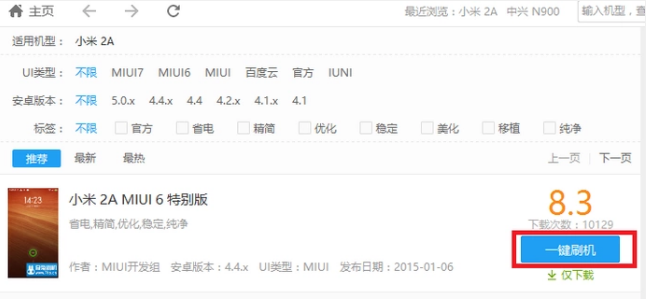
刷机软件图-9
然后就进入刷机模式。
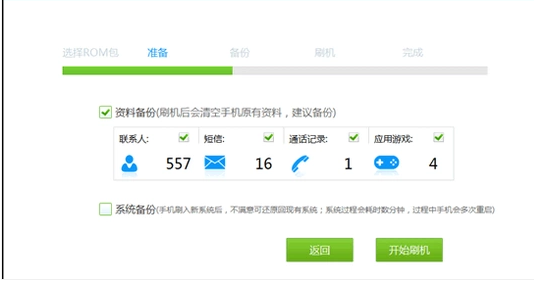
奇兔图-10
等待大概7-15分钟后,手机就完成刷机了。最后等待手机重启就可以了。
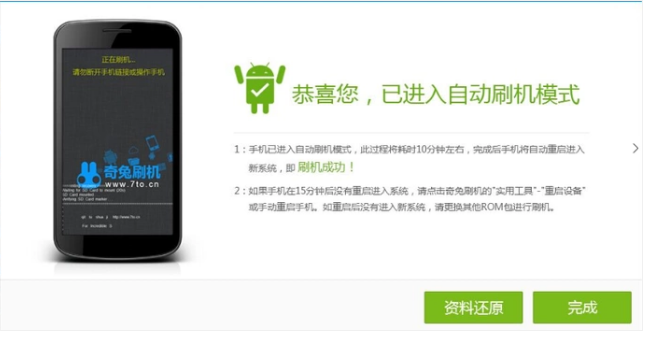
一键图-11
以上就是奇兔刷机软件来进行刷机的操作步骤了。








