
系统自动重启出现这种问题怎么办?作为电脑小白,对于遇到这种问题当然是束手无策,无需电脑技术,小白也可自己完成安装,安全简单!系统自动重启的原因你知道多少,接下来我们就一起看看是什么问题会造成系统自动重启的
电脑自动重启该怎么办?相信绝大部分用户遇到了这种情况会是手足无措吧,别急,接下来将由小编给大家带来电脑自动重启的相关的解决方法。希望可以帮助到大家
电脑自动重启
自动重启电脑图-1
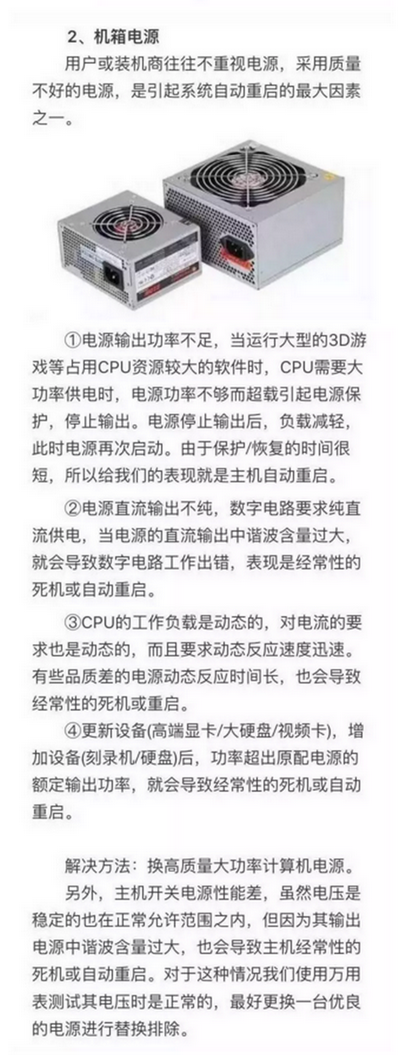
系统自动重启图-2
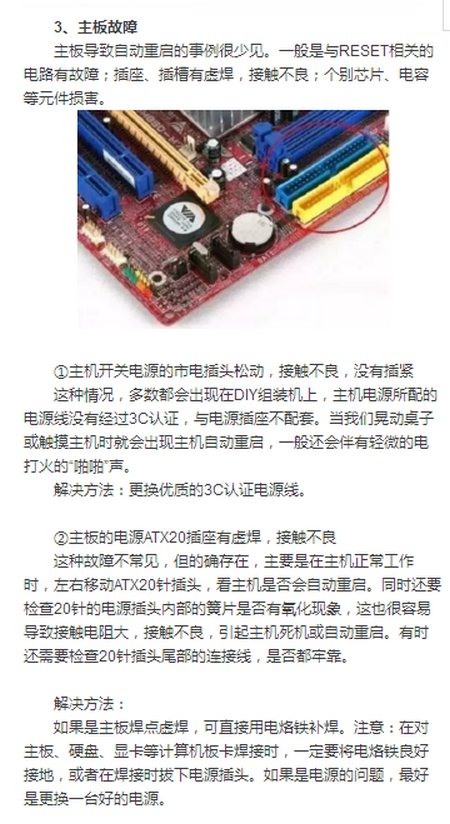
自动重启电脑图-3
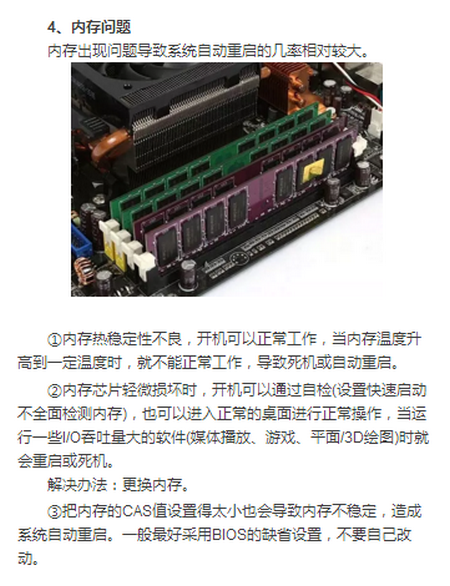
电脑自动重启图-4
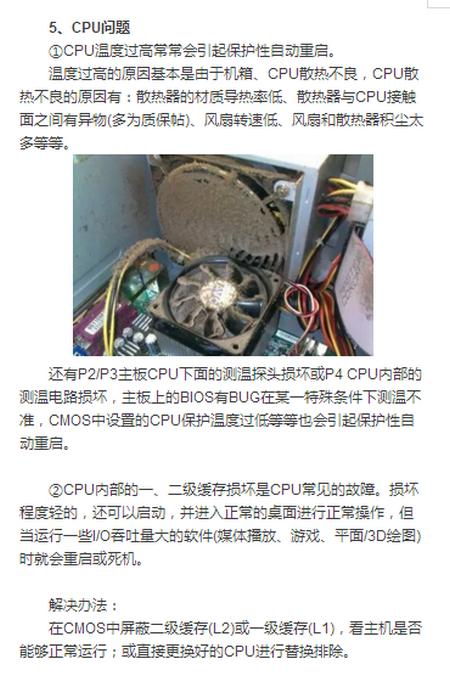
电脑自动重启图-5
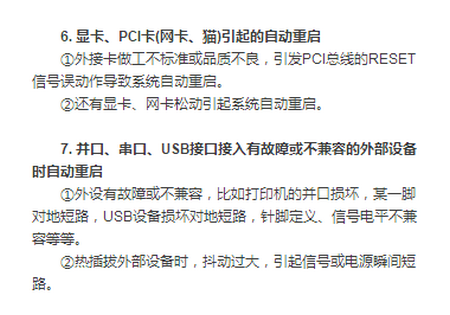
自动重启电脑图-6
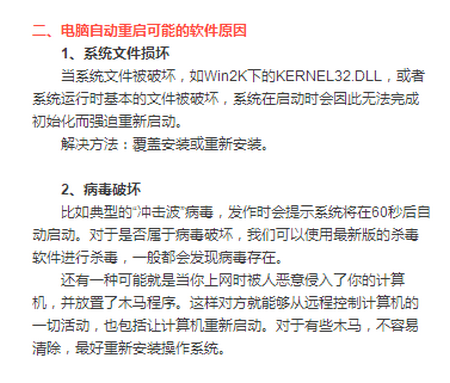
电脑自动重启图-7
如果你的问题是非硬件出错导致的,小编我还是建议你重装系统,这样可以避免再次出现电脑自动重启,
如需重装系统,我推荐你使用小白一键重装系统
下载小白一键重装系统:http://www.xiaobaixitong.com/
这里顺带简单的给大家讲一下怎么安装
打开软件后选择U盘模式
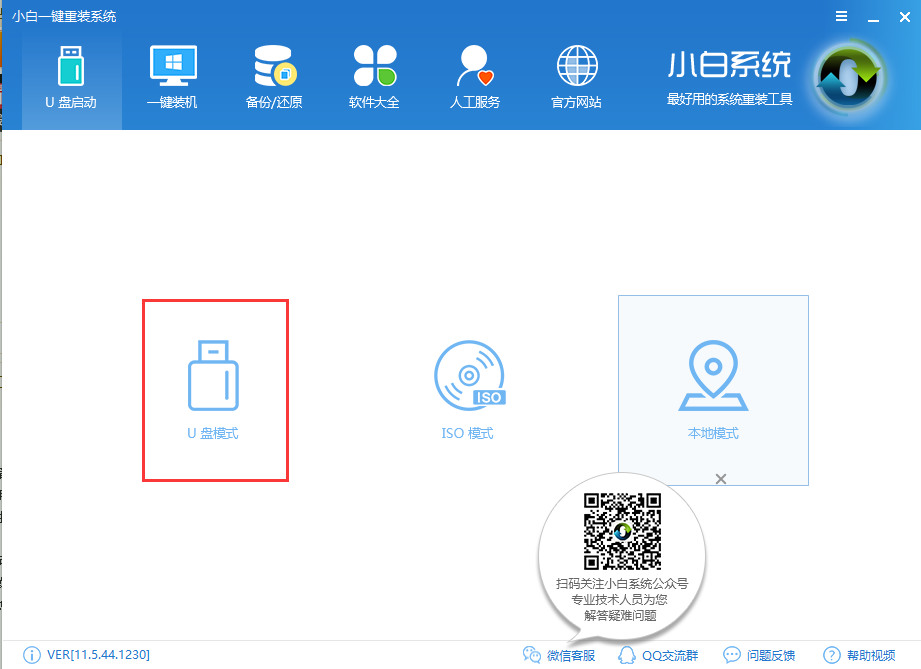
自动重启电脑图-8
选择制作高级版的PE
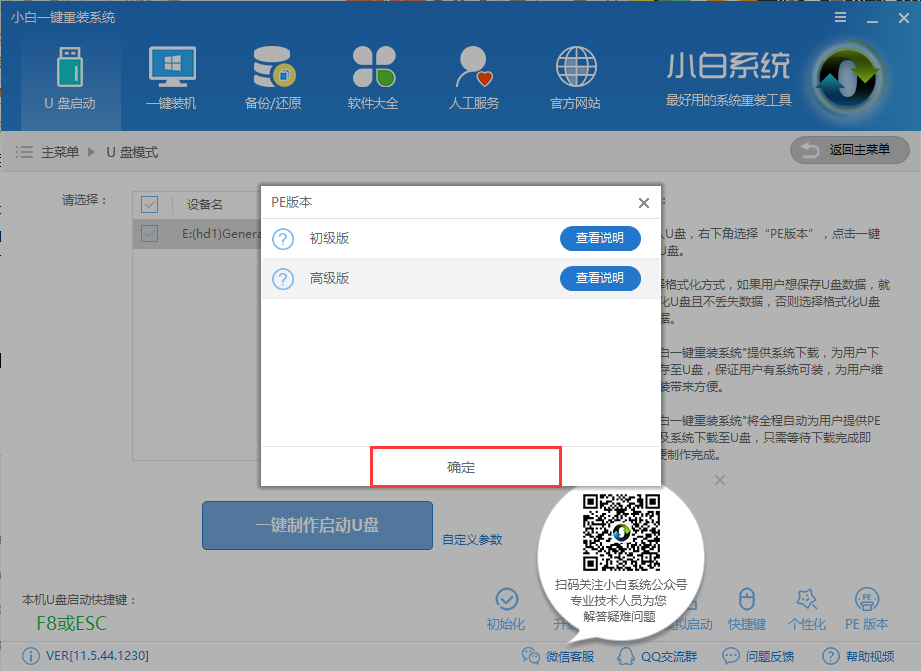
自动重启电脑图-9
等待软件下载文件
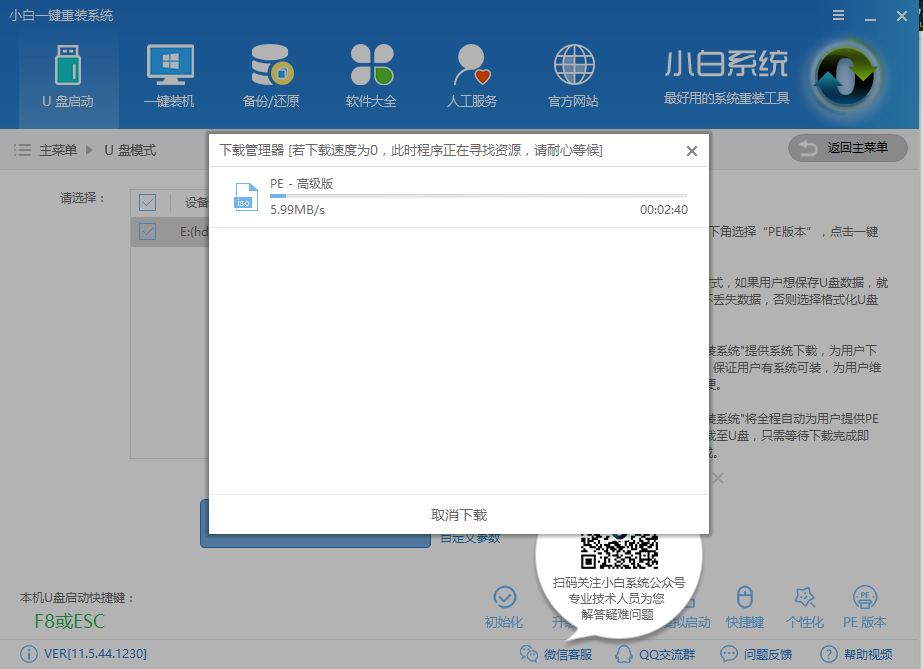
自动重启电脑图-10
制作完成后,设置bios将u盘启动设置为第一启动
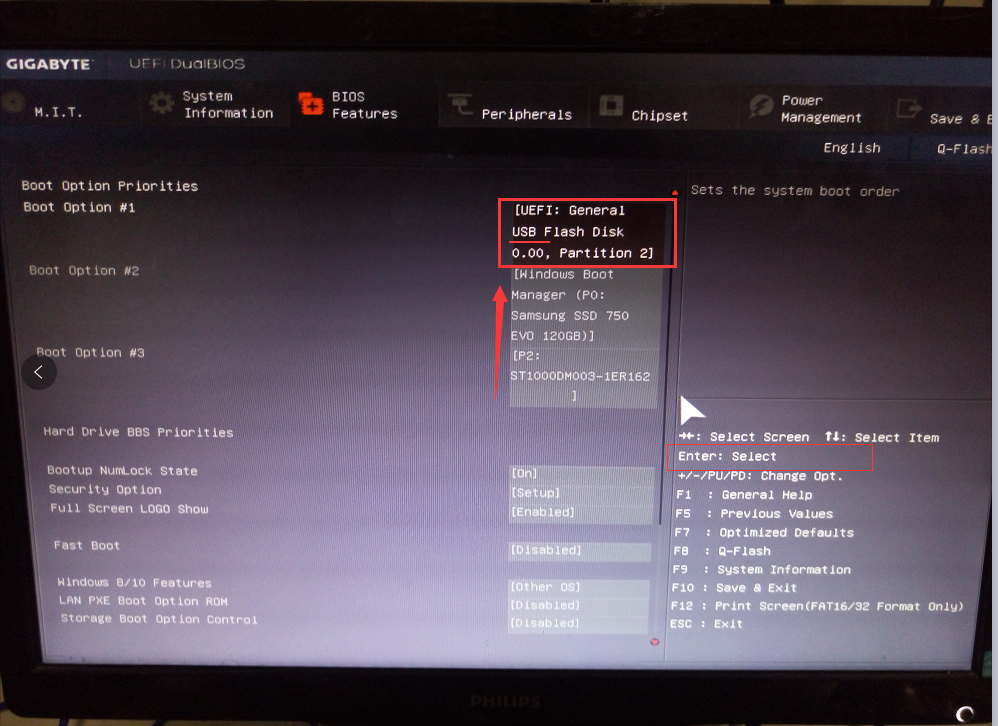
系统自动重启图-11
选择PE模式进入
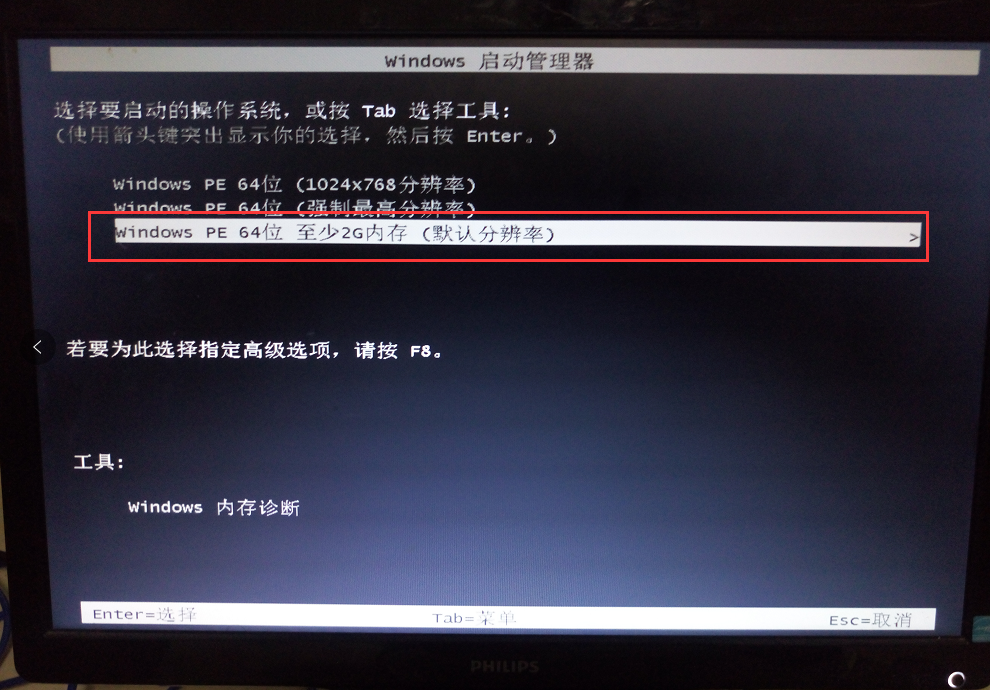
自动重启电脑图-12
在PE系统中开始安装
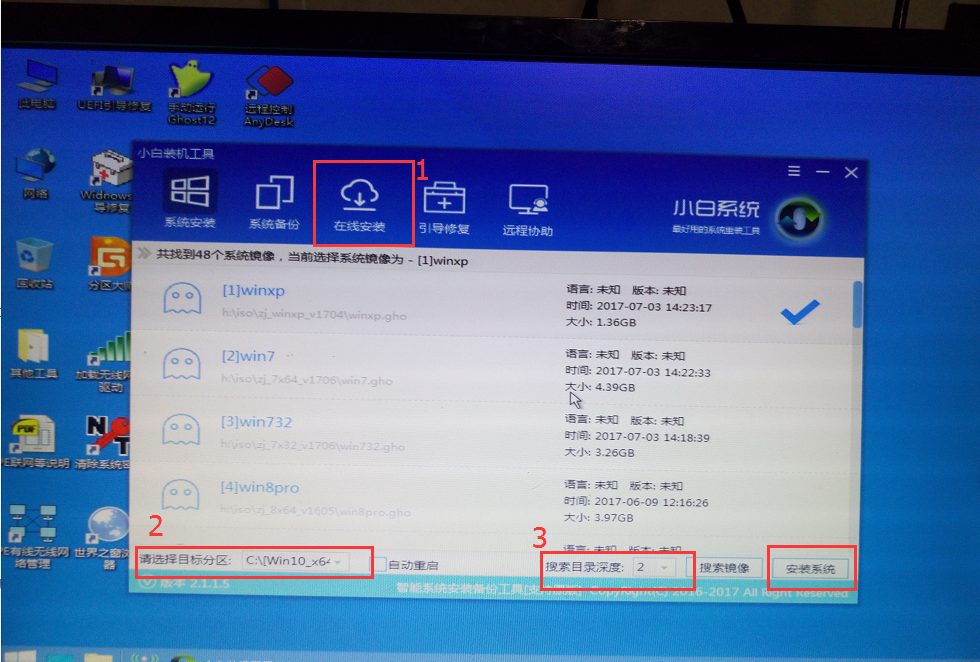
自动重启电脑图-13
安装驱动
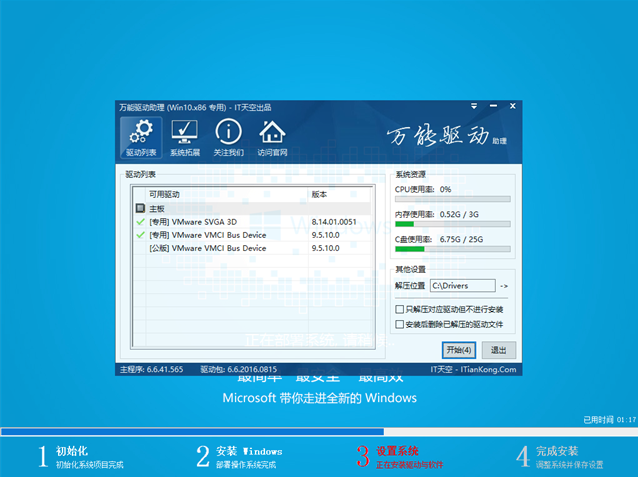
系统自动重启图-14
完成后电脑如同新电脑般,但除C盘外的其他资料且还保留着
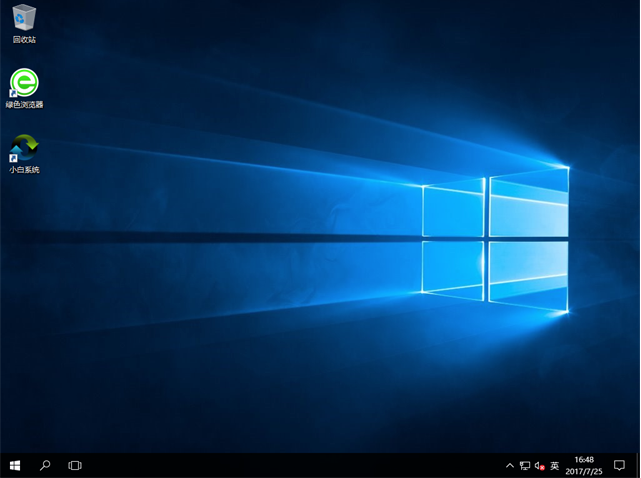
自动重启电脑图-15
详情可扫描下方二维码,进行了解

电脑自动重启图-16








