
如果用户遇到了win11笔记本电脑电池充不满点,要怎么办呢,用户先打开win11电脑的控制面板,然后点击硬件和声音选项,点击更改高级电源计划,接着打开电池选项,调整一下电池电量水平低选项,选择90保存即可,以下就是win11笔记本电池充不满解决方法。
win11笔记本电池充不满解决方法
1、鼠标点击下面的搜索按钮,搜索并点击打开“控制面板”
2、在控制面板界面中找到“硬件和声音”
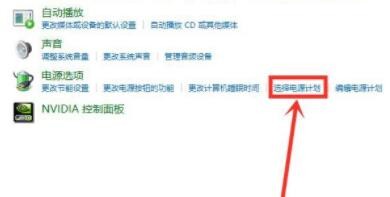
3、接下来在电源选项下,点击“选择电源计划”
4、在电源规划界面中,选择“更改高级电源设置”即可
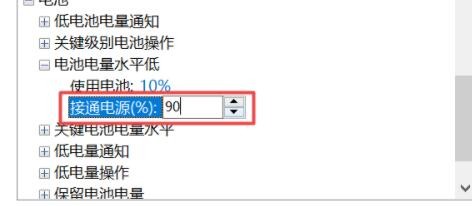
5、点击打开高级电源设置之后,然后找到电池选项并展开它
6、最后在其中点击展开“电池电量水平低”,把接通电源调到“90”即可解决








