
如果win10用户想要正常使用打印功能的话,就需要让系统的打印服务保持开启状态,但是有的用户反映打印服务老是自动关闭,怎么办呢?你先按照下文提示路径打开printers文件夹,将其中的打印机任务全部删除掉,如果还是不行的话就打开命令提示符窗口,通过netsh winsock reset指令重置网络,还是不行的话就去修改注册表。
win10官方版下载地址(点击下载)
win10打印服务老是自动关闭怎么办:
1、尝试重启print Spooler,还是自动关闭。
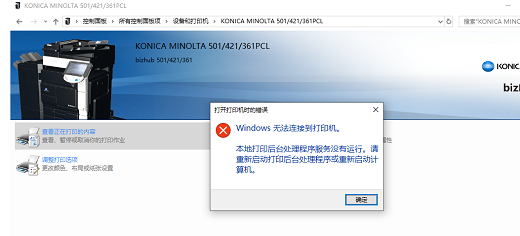
2、 清理C:\windows\system32\spool\printers下的打印机任务,无果。
3、用netsh winsock reset 命令重置网络设置,重启电脑无效。
4、运行框:regedit,注册表删除:HKEY_LOCAL_MACHINE\SYSTEM\CurrentControlSet\Control\Print\Environments\Windows NT x86\Drivers\Version-3,删除 Version-3。
以上就是win10打印服务老是自动关闭怎么办 win10打印服务老是自动关闭怎么解决的内容分享了。








