
顾名思义,屏幕保护是为了保护显示器而设计的程序,如果我们的显示器长时间显示一个相同的画面就会缩短显示器寿命。可是win10屏幕保护程序为灰色的,设置不了该怎么办呢win10系统界面新颖简单,便于操作,想要设置一些东西是分分钟的事。可是在设置win10屏幕保护程序的时候却出现了一个小问题,那些选项竟然都变成灰色的了。今天,我就将解决方法分享给大家
1、同时按下win+R键打开运行窗口,输入gpedit.msc,点击回车。
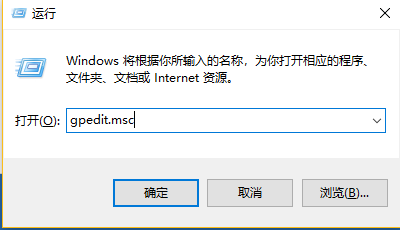
win10电脑图解1
2、打开本地组策略,依次点击“用户配置/管理模板/控制面板/个性化”
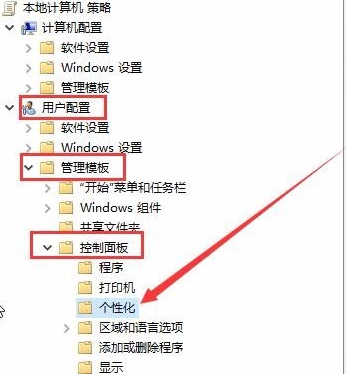
win10电脑图解2
3、在右侧找到“阻止更改屏幕保护程序”设置项。右击选择“编辑”
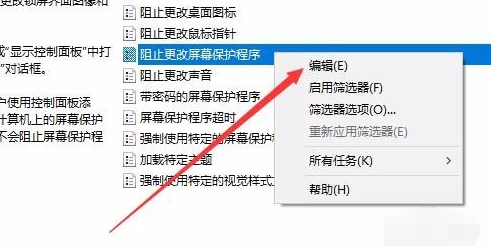
屏幕保护电脑图解3
4、然后左上角选择“已禁用”
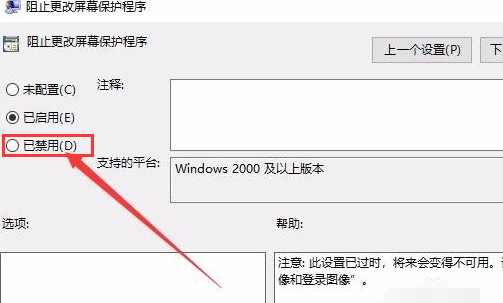
win10电脑图解4
以上就是win10屏幕保护程序变成灰色的解决方法了,现在看看还是不是灰色了?








