当我们安装win10操作系统的电脑时,如果我们想重置我们的系统,一些朋友可能会好奇win10系统重置卡住了怎么办,许多用户遇到了这个问题,这带来了详细的解决方案。我们来看看win10系统重置卡住的解决方法吧。
win10系统重置卡住的解决方法
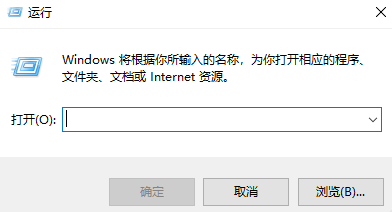
1.首先按下快捷键win+r打开电脑的运行,如图。
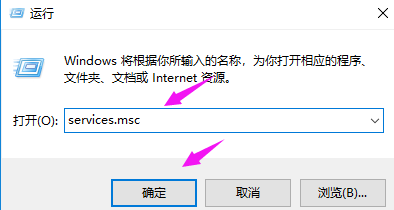
然后我们输入:services.msc,按确定,如图。
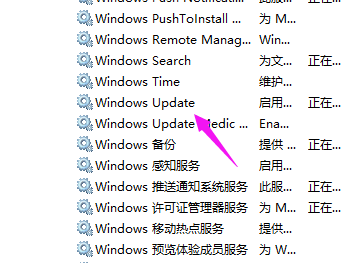
3.然后我们找到windowsUpdate,双击它,如图。
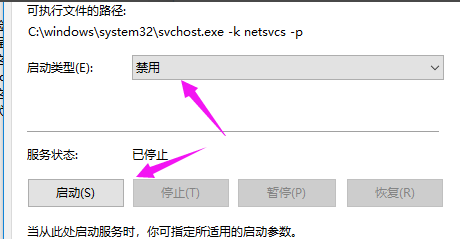
4.然后我们点启动状态。
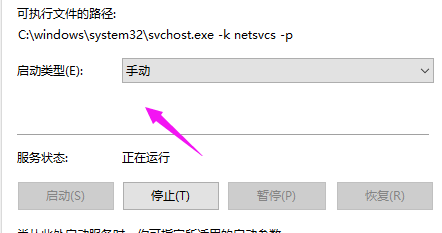
5.将启动状态设置为禁用,如图。
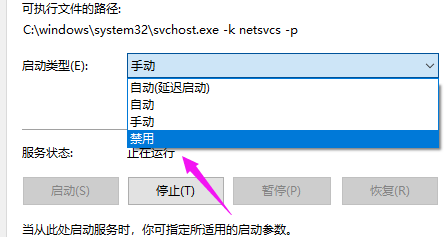
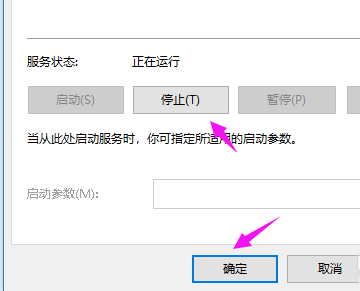
6.然后在服务状态下按下停止,点确定。
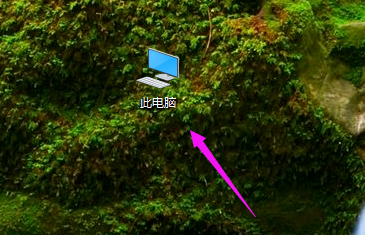
7.然后我们打开这台电脑,如图。
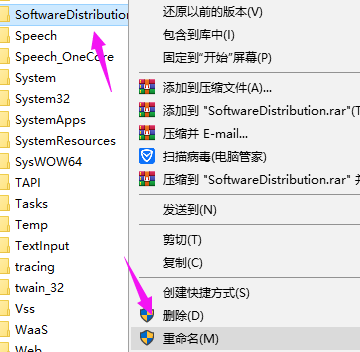
8.找到:C:\Windows\Softwaredistribution,单击它,选择重命名,如图。
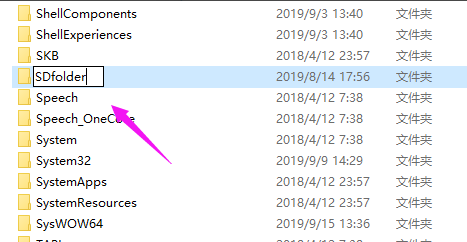
9.我们将名字改为SDfolder,如图。
10.然后回到第六步,我们将启动状态设置为自动,
点击服务状态的启动,解决问题,如图。