
近期有用户遇到win7本地连接显示叹号怎么办的问题,说出现了黄色感叹号,自己解决不了,于是来找小编帮忙.相信很多朋友也碰到过.让用户名非常烦恼,大家别担心,今天小编和大家分享win7本地连接显示叹号的解决办法.,需要的朋友可以参考一下.
win7本地连接显示叹号的解决办法
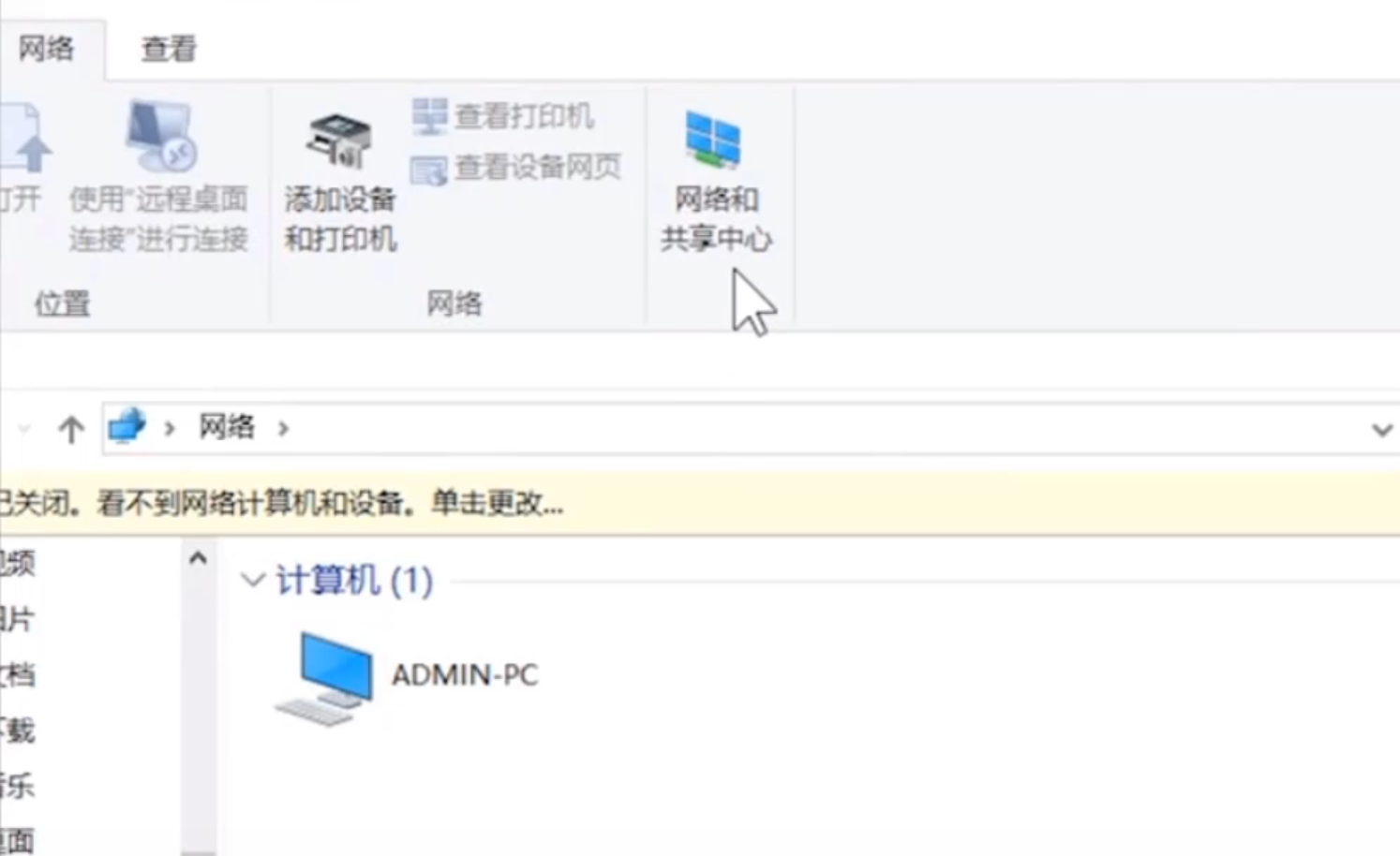
方法一:1.首先双击网络图标打开,点击上方的网络和共享中心.

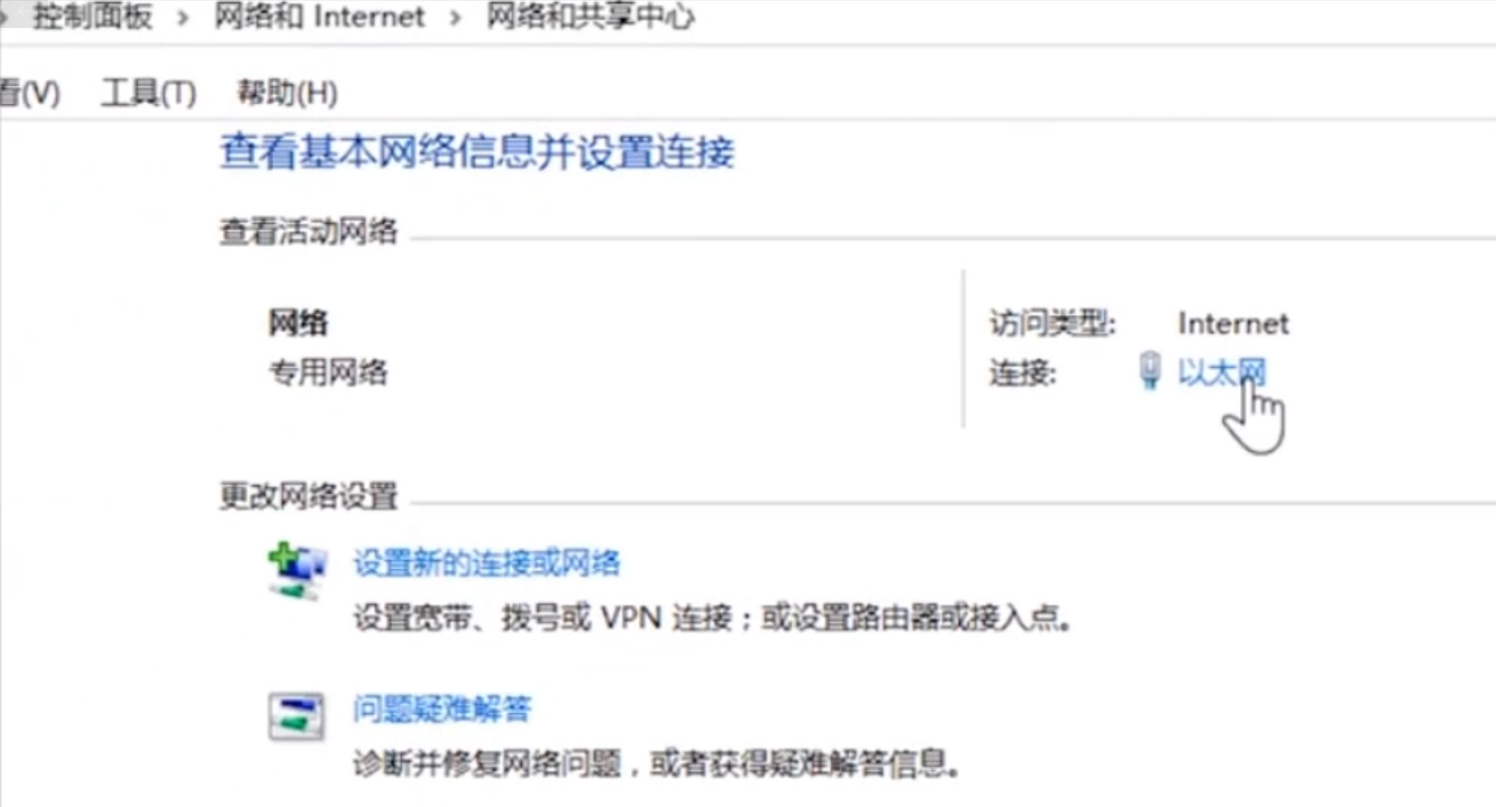
2.进入后查看活动网络,点击以太网连接.
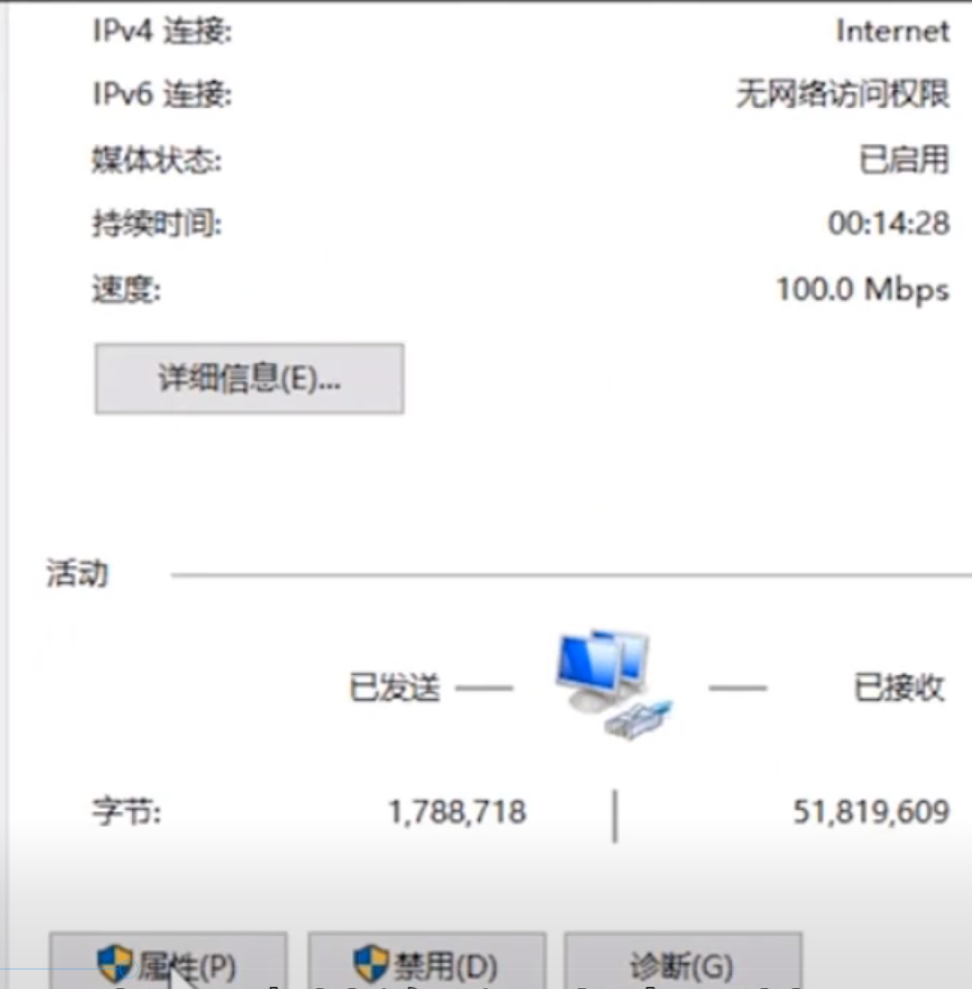
3.点击属性,选择Internet协议版本4(TCP/IP)再点击属性.
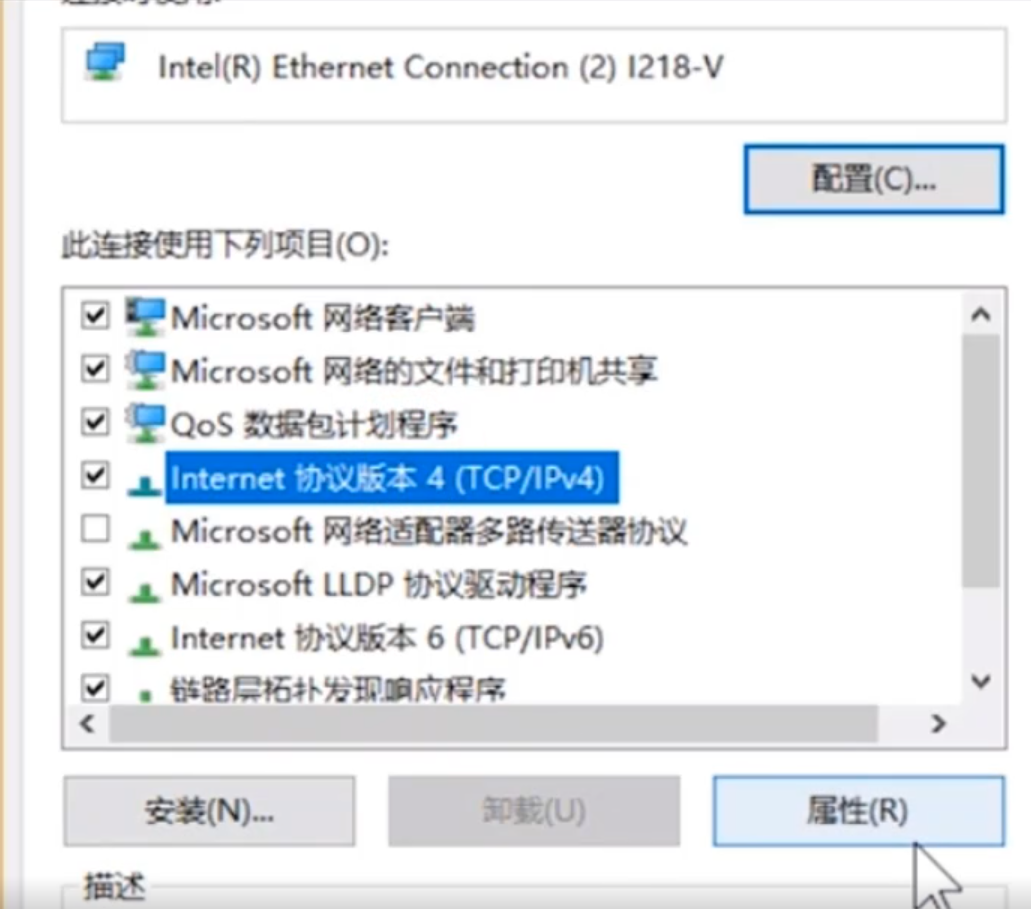
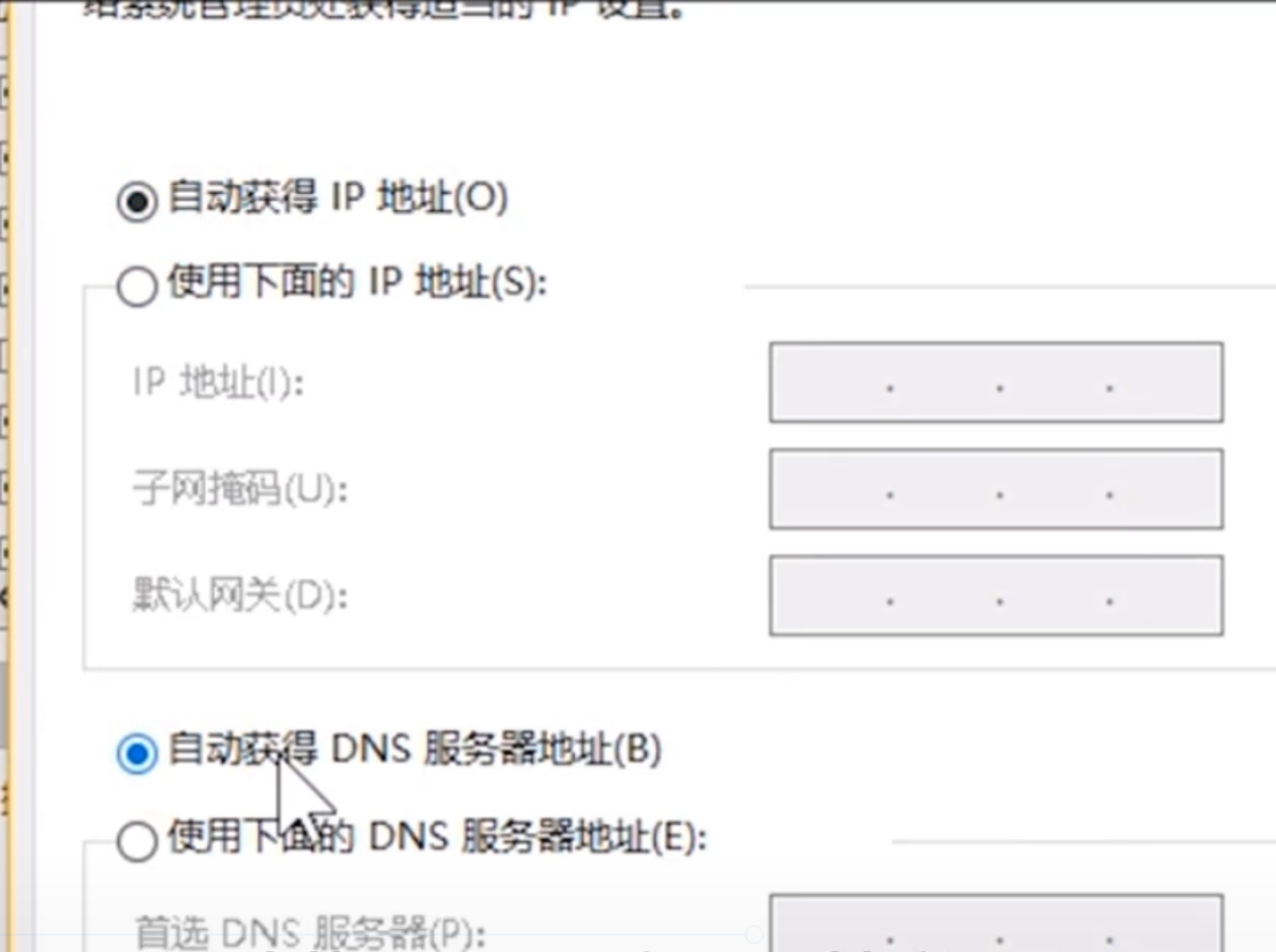
4.勾选自动获得IP地址和自动获得DNS服务器地址.
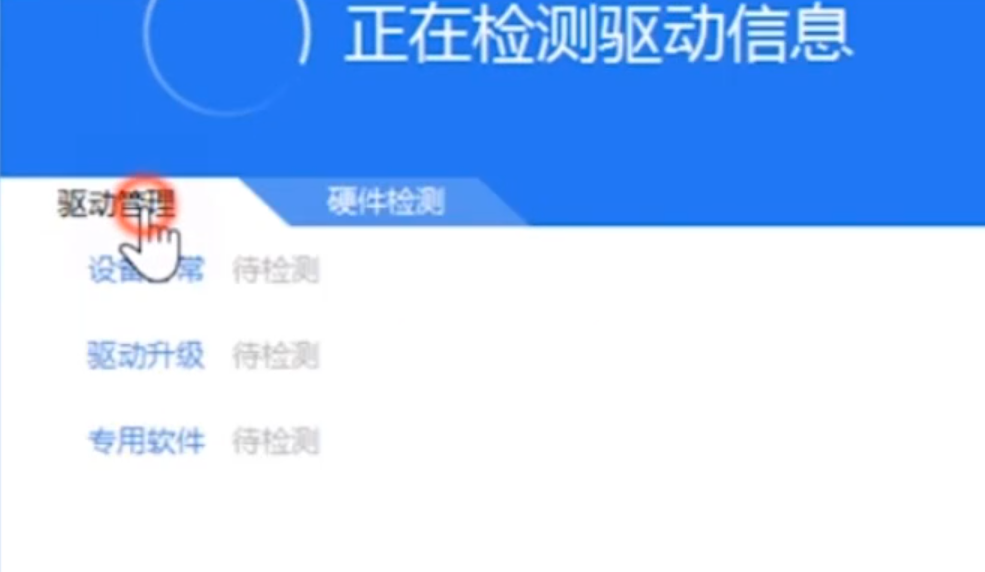
方法二:1.首先我们需要打开驱动精灵,点击硬件检测.

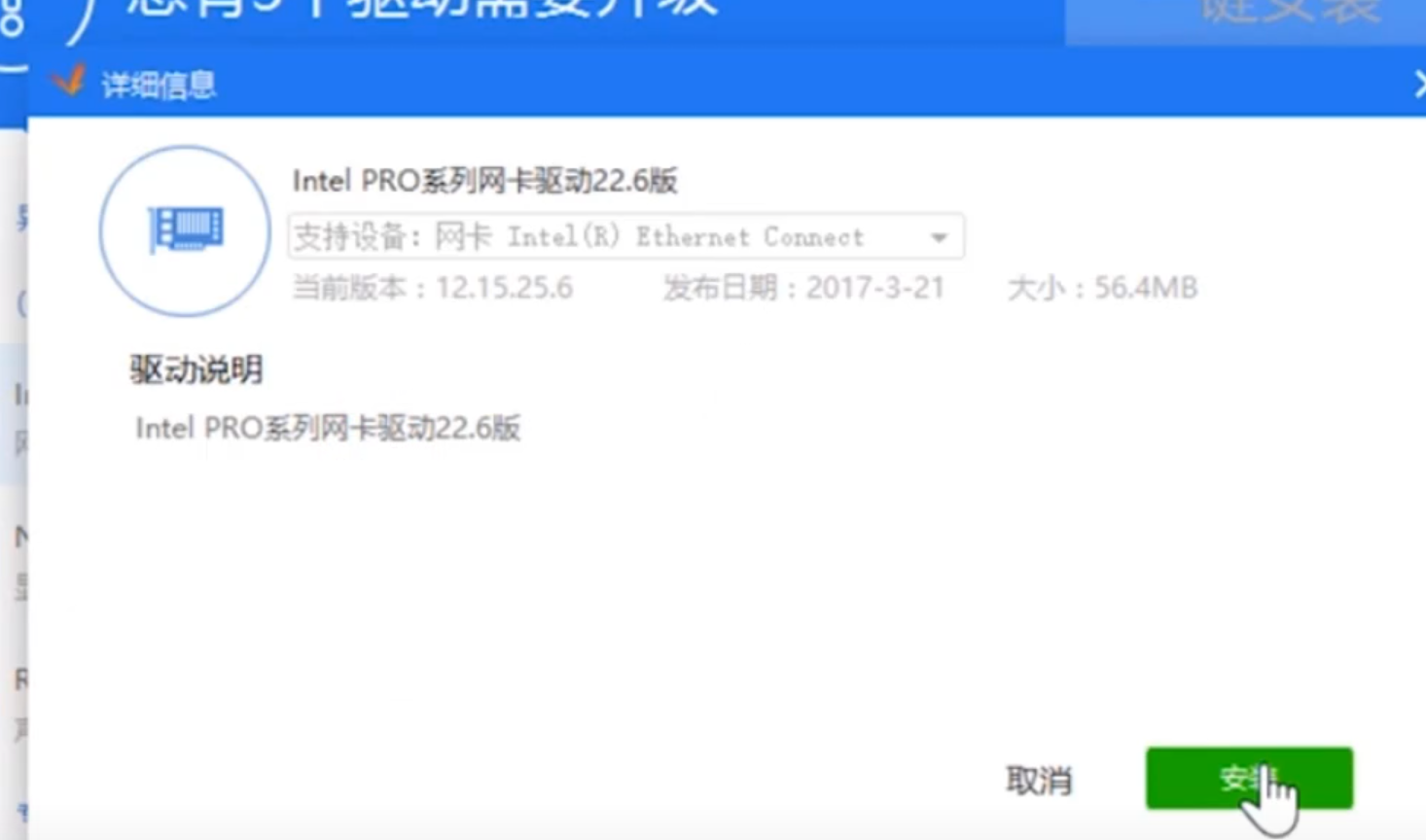
2.点击驱动管理,找到并点击网卡驱动,点击详细信息.
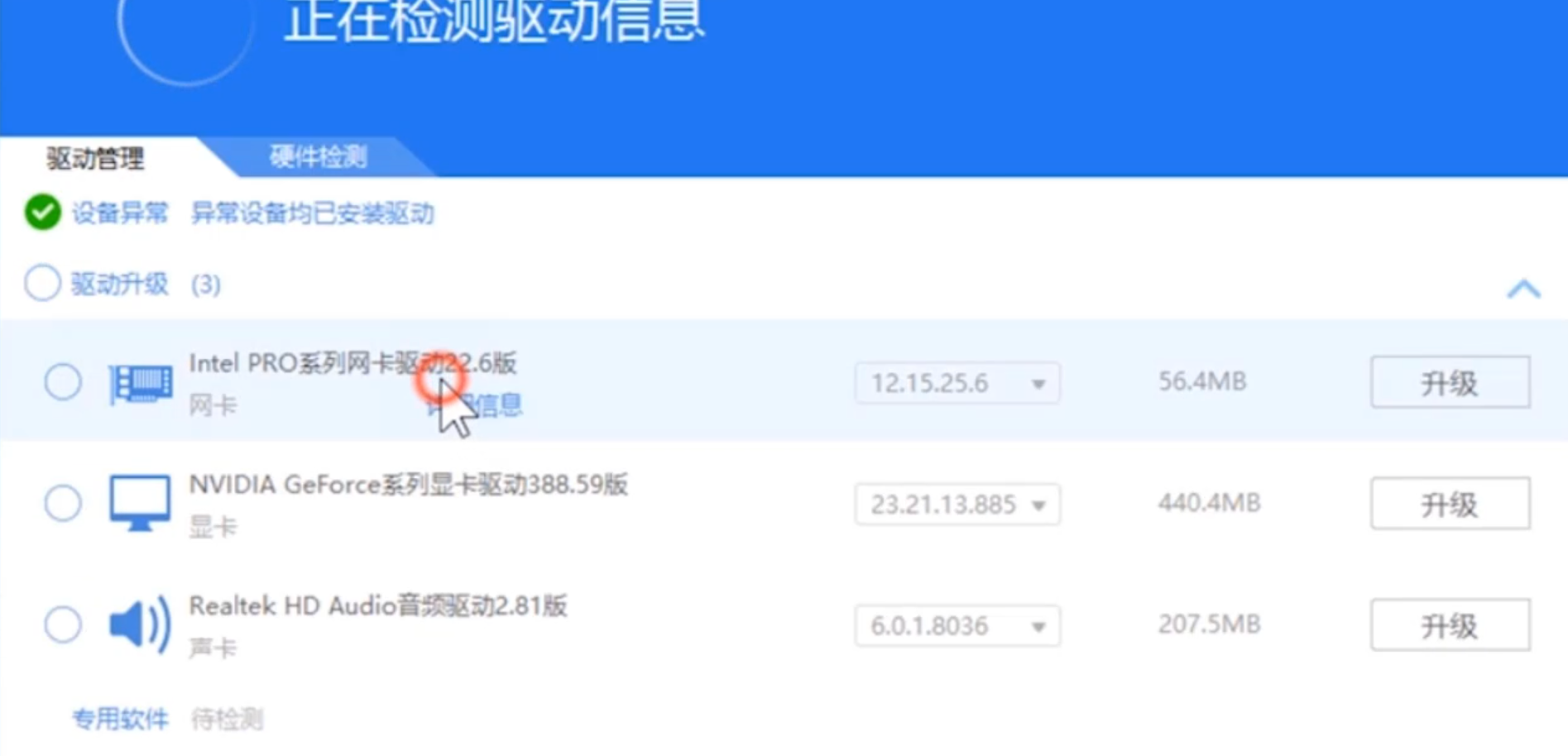
3.接着重新安装驱动网卡即可,最后重启电脑.
以上是win7本地连接显示叹号怎么办的详细操作步骤.








