
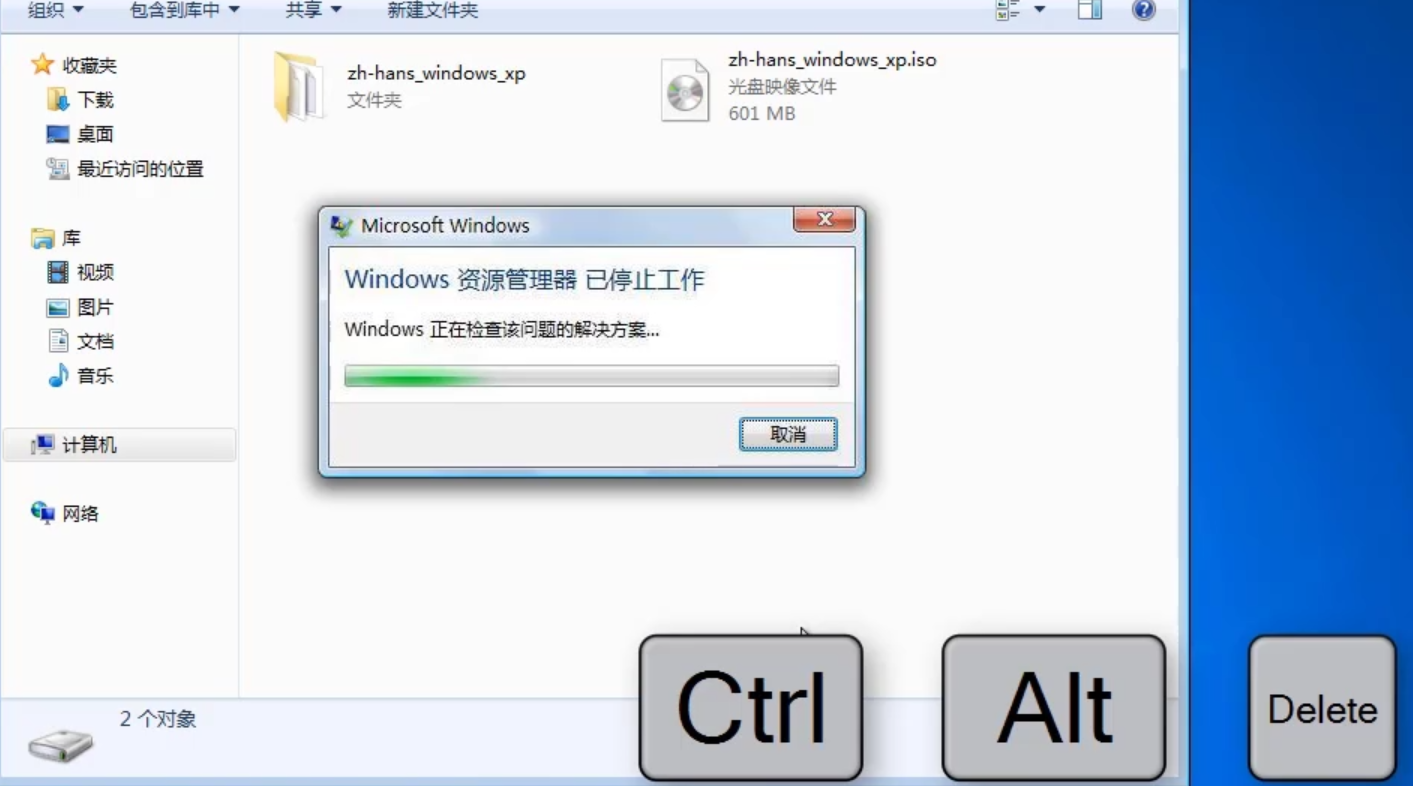
虽然现在很多朋友已经将电脑系统升级到了win10系统,但是仍有不少人坚持使用win7系统,但是win7系统使用时间久了会出现一些问题,比如用着用着提示资源管理器已停止工作,这种情况应该怎么解决呢?下面小编带来详细的解决方法。
win7资源管理器已停止工作如何解决
1、当电脑使用中途提示资源管理器已停止工作,首先可以按下快捷键ctrl+alt+delete,呼出任务管理器。
2、选择启动任务管理器。

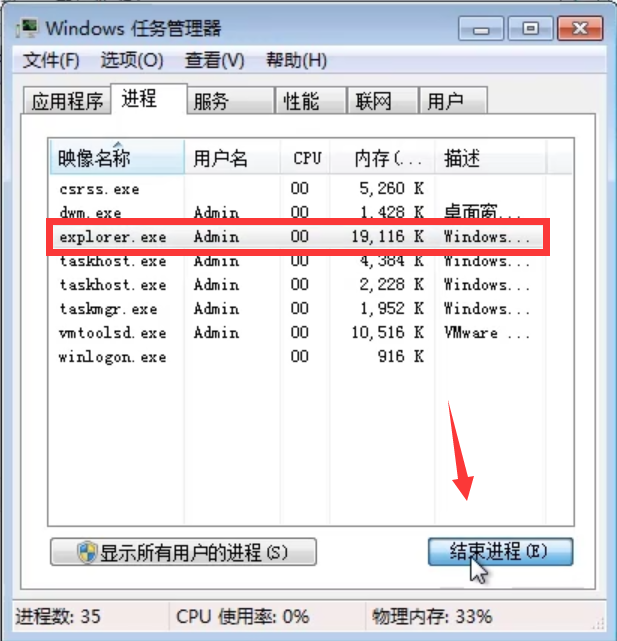
3、在任务管理器的“进程”中,点击“explorer”进程,然后点击结束进程。
4、随后点击“文件”,选择“新建”,输入explorer,点击确定。
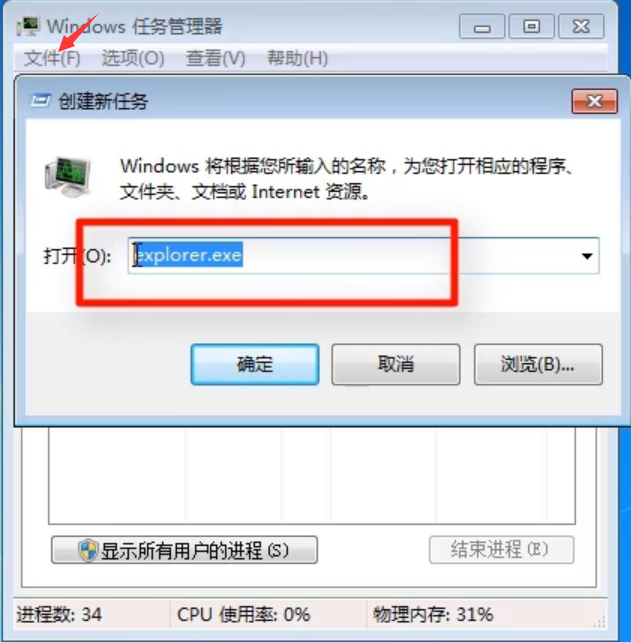
5、这样就不会再提示资源管理器已停止工作了。

通过重新启动explorer进程,可以有效解决win7系统提示资源管理器已停止工作的问题。








