
很多朋友可能知道win7可以开热点让其它设备连接网络,但是有时候会出现无法连接的情况,应该怎么解决呢?下面小编教你win7热点无法连接网络的解决方法。
win7热点无法连接网络怎么解决
1.单击桌面右下角的“网络”以打开“网络和共享中心”。
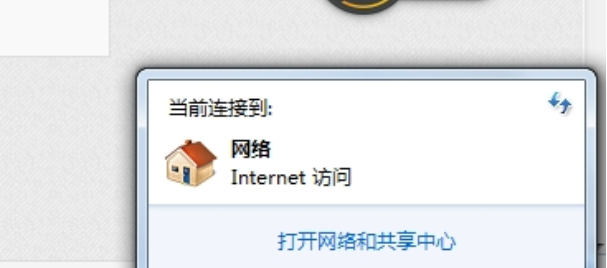
2.如果网线通过路由器连接到计算机,则视图具有“查看活动网络”,“访问类型:内部”和“连接:本地连接”。这意味着您的网络信号没有问题,“本地连接”设置也有问题。
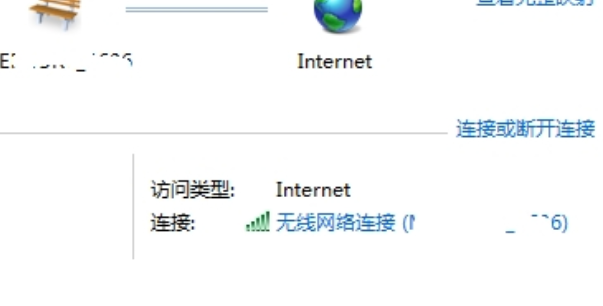
3.单击“本地连接”。
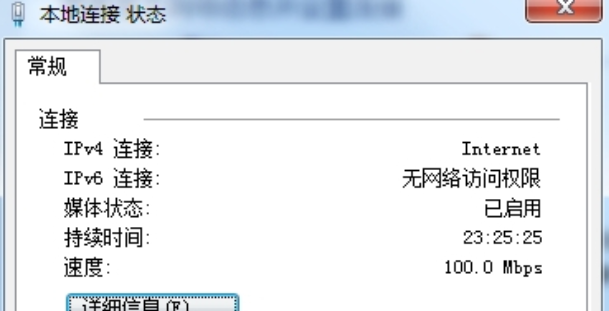
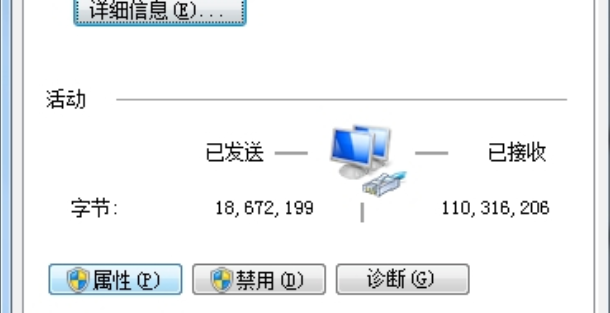
4.单击“属性(P)”。
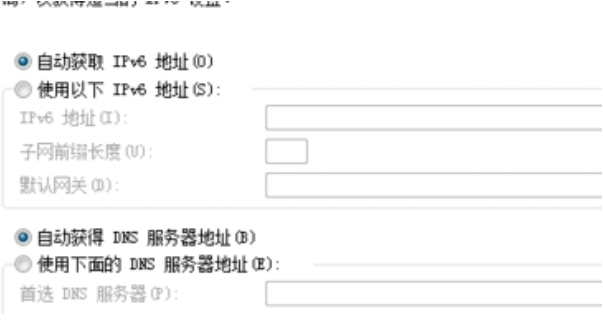
5.单击“ Internet协议版本6(TCP / IPv6)”,然后选择并单击“自动获取IP”。选择并单击“自动获取DNS”。单击确定。
6.单击“ Internet协议版本4(TCP / IPv4)”,然后选择并单击“自动获取IP”。选择并单击“自动获取DNS”。只需单击确定。
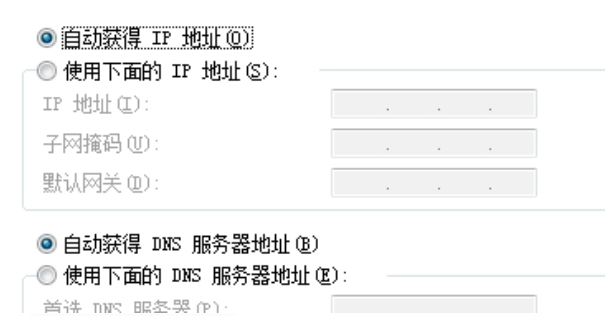
通过上面的设置方法,就可以解决win7热点无法连接网络的问题了。








