
win10电脑使用记录时间线怎么清除?很多小伙伴经常使用电脑干一些比较私密的事情不想被别人发现,但是win10的时间线经常暴露,一般情况下这种功能还是比较好用的,但是如果是公用的电脑难免就会有一些尴尬!一不小心还会造成社会性死亡!那么一起来看看如何关闭吧!
方法一、关闭时间线
1、在设置中搜索活动。
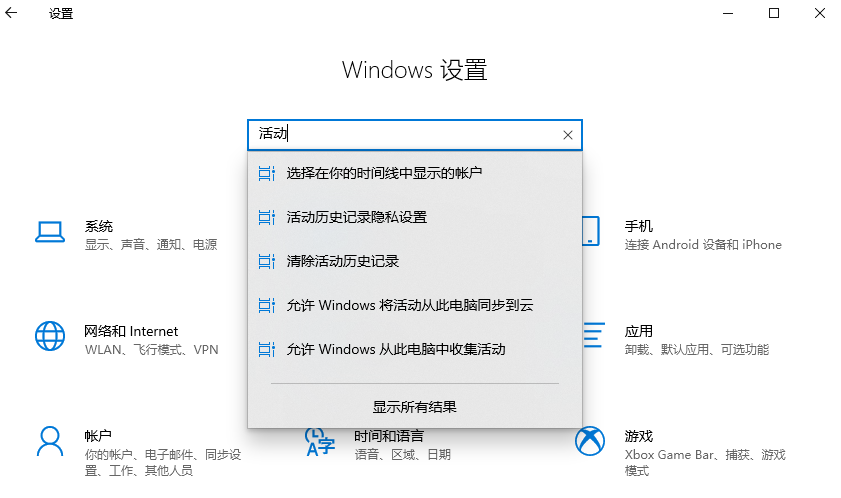
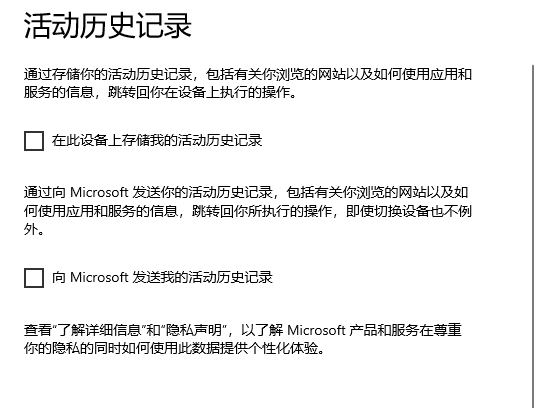
2、在搜索下拉中点击打开活动历史记录隐私设置。
3、在这个界面中取消勾选“允许Windows从此电脑中收集我的活动以及从此电脑同步到云”。
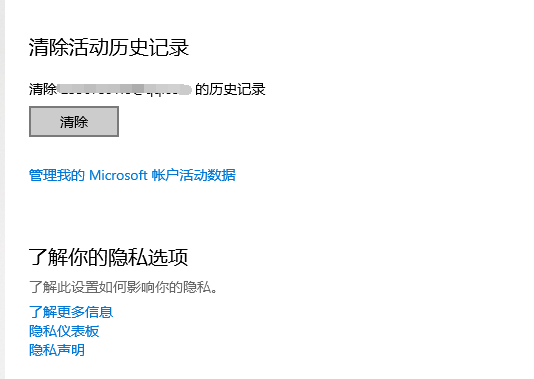
4、然后点击下方的清除即可。
方法二、关闭最近浏览记录
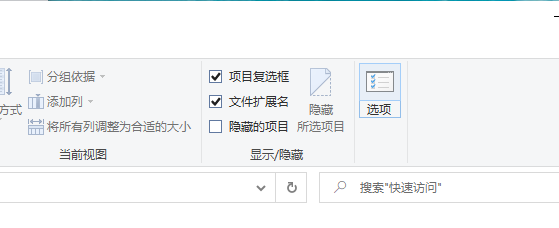
1、打开一个文件进入文件资源管理器,这时将弹出一个查看的菜单页面,在菜单页的最右侧,我们可以看到选项栏目,点击打开它。
2、进入到文件夹选项的设置页面,在常规栏目下,也就是页面的最底部,有隐私一栏,如果我们只是想要删除最近的文件使用记录,那么直接点击清除按钮即可。
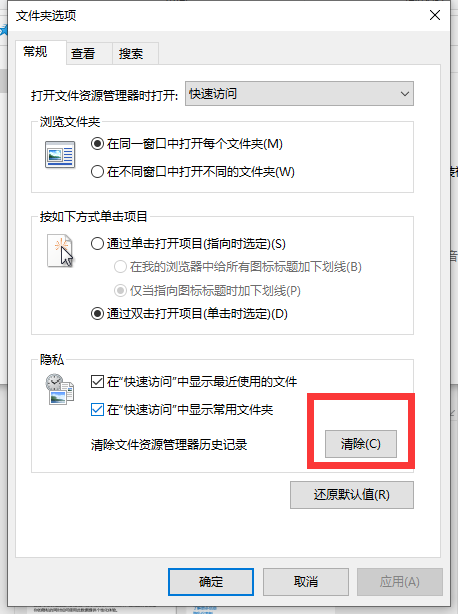
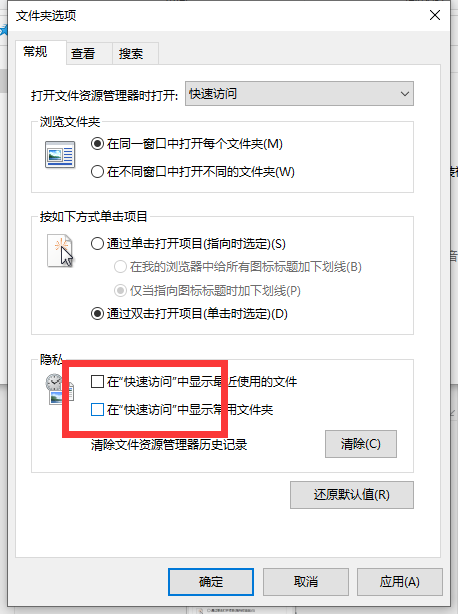
3、如果想要彻底关闭该记录功能,只能把隐私下方的【在“快速访问”中显示最近使用的文件】以及【在“快速访问”中显示常用文件夹】前面的√去掉,然后点击确定按钮即可!
那么以上即是联想win10电脑使用记录时间线怎么清除的全部内容,希望对你有所帮助!








