
电脑上有不同的操作权限,其中管理员权限是比较大的,有时候一些应用程序就需要管理员权限才能打开。那么win10电脑管理员权限在哪里设置呢?下面小编就教下大家win10电脑管理员权限设置步骤教程。
win10电脑管理员权限设置步骤教程
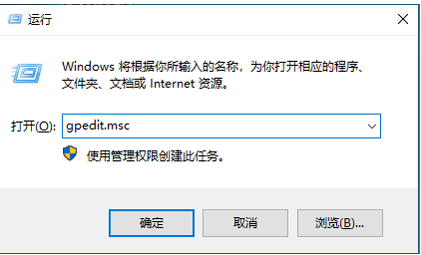
1、同时按下快捷键win+R,输入框中输入“gpedit.msc”确定。
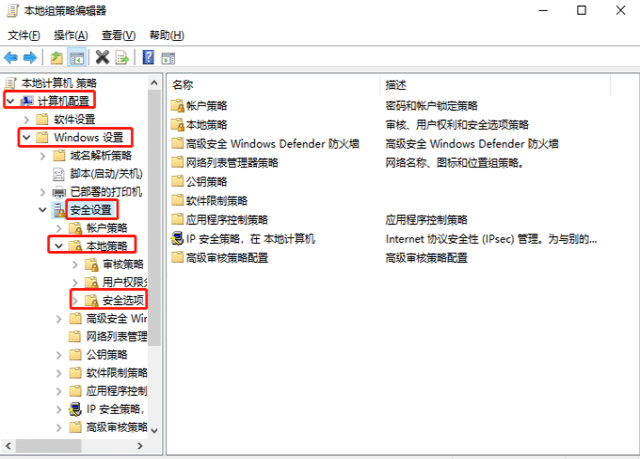
2、打开“计算机配置”--“Windows设置”--“安全设置”--“本地策略”--“安全选项”即可。
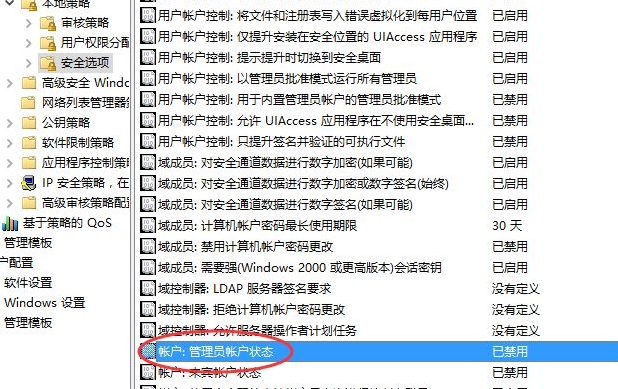
3、接下来,用户找到“账户:管理员状态”,可以看见状态为“已禁用”,我们需要的是将它开启。
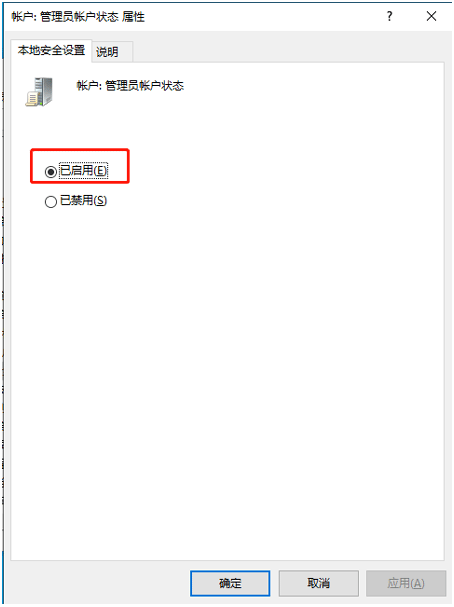
4、用户右键选择“账户:管理员状态”,在弹出的快捷菜单中选择“属性”。然后在“账户:管理员状态”属性中,将已启用选中点击应用即可。
以上便是设置win10管理员权限的方法,希望能帮到大家。








