
我们在平时使用电脑的时候,可以对系统进行备份,在系统出现故障时我们就可以通过还原系统的方法来解决问题了,一起来看看如何给win10电脑备份系统吧。
1、首先点击开始菜单,然后点击这里的设置选项进入。

2、设置界面中,我们在下方,找到这里的更新和安全选项进入。

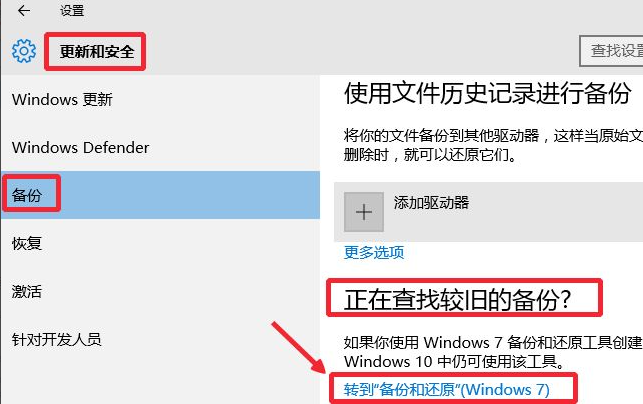
3、更新和安全中,我们左侧选择备份,然后右边选择转到备份和还原按钮。
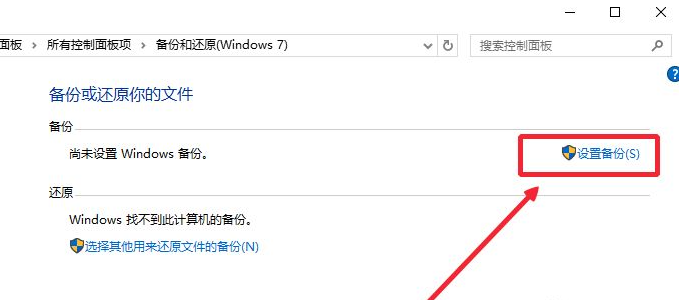
4、这时候我们选择右边的设置备份按钮。
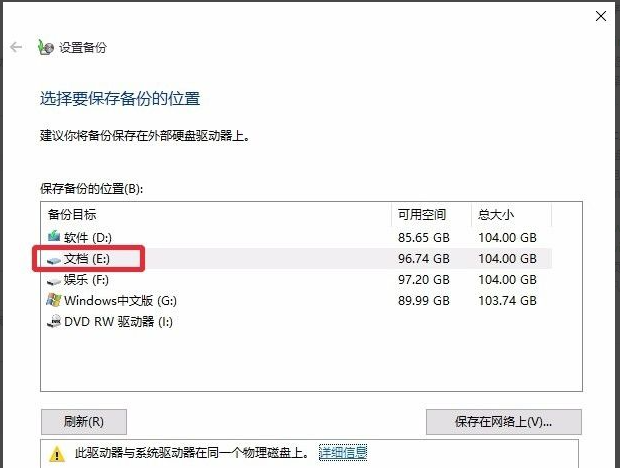
5、这时候我们选择备份文件保存的位置,可以是本机电脑磁盘也可以是DVD光盘,当然我们也可以将备份保存到U盘等设备中。
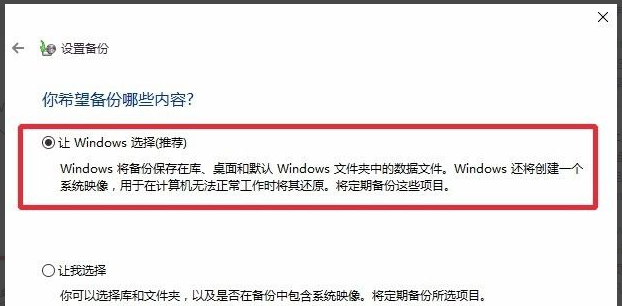
6、这里我们选择让windows给我们推荐即可,点击下一步继续。后面我们耐心的等待系统备份完成,出现最后一个图片界面即可。
以上就是和大家分享的电脑备份windows10系统的方法了,大家如果需要还原系统的话就可以按照上述方法来备份系统了,希望对大家有帮助。








