
电脑win10一键互联网共享怎么操作?许多小伙伴们毫无疑问有这种的难题,便是不清楚如何如何设置网络共享传输大文件,大文件传输应用共享的无线局域网更便捷更便捷,不用免费下载就能访问,那麼下面一起看一下win10一键互联网共享设定办法吧!
电脑win10一键互联网共享怎么操作
1.点击操作面板开启。转换为图标!
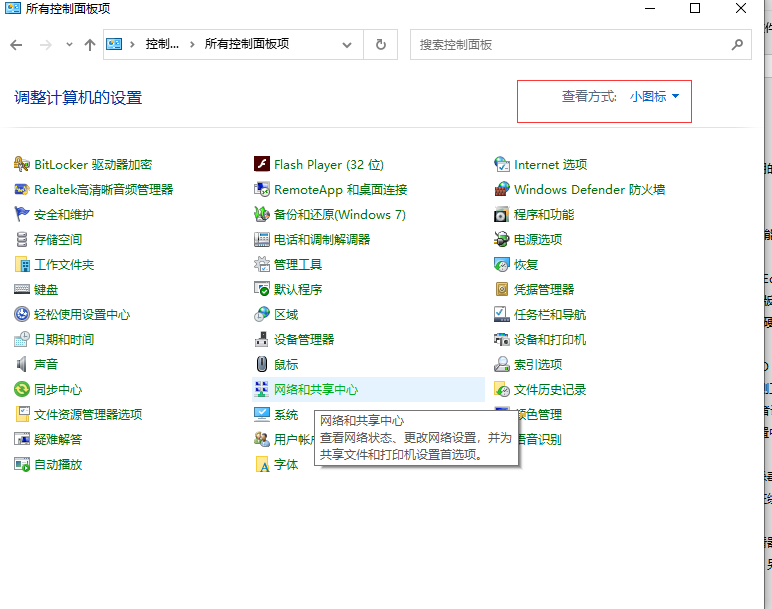
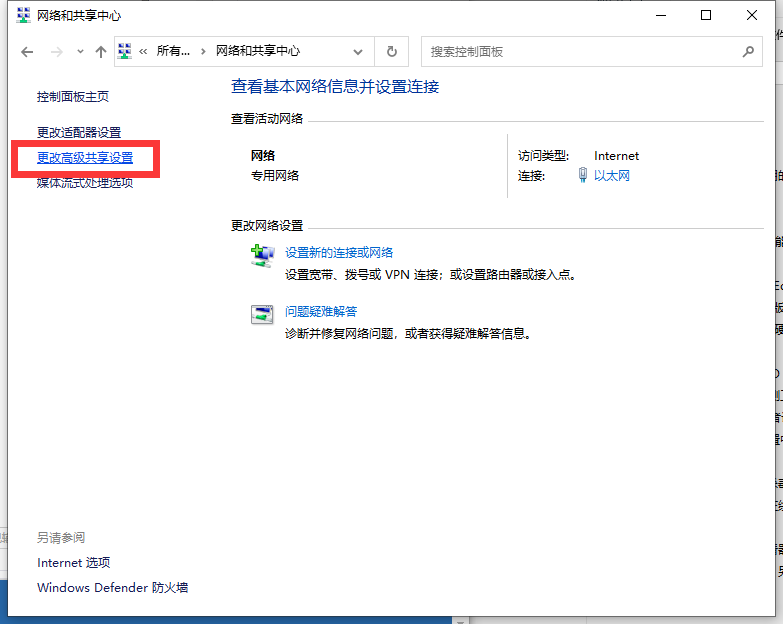
2.进到后点击互联网和共享核心,再点击左边的变更高級共享设定。
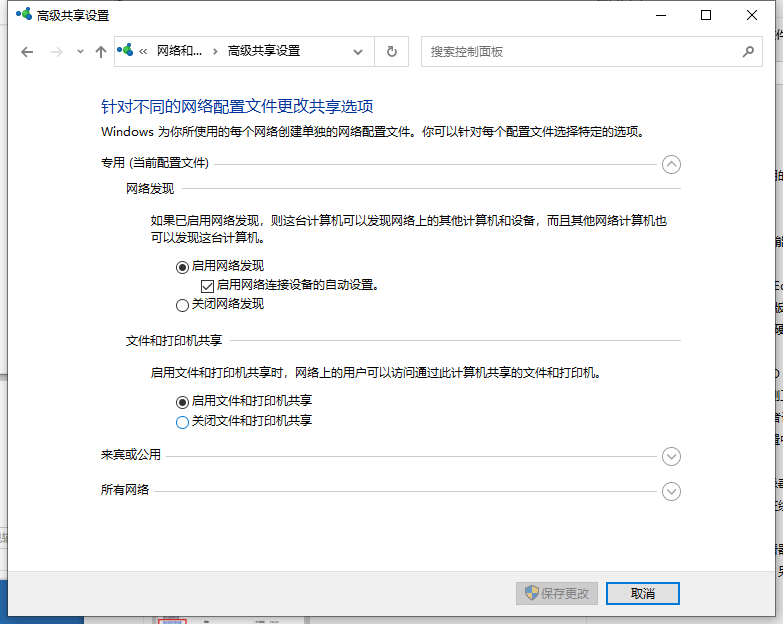
3.以后将互联网发觉及其当今环境变量和复印机共享设定为开启,点击储存变更就可以。
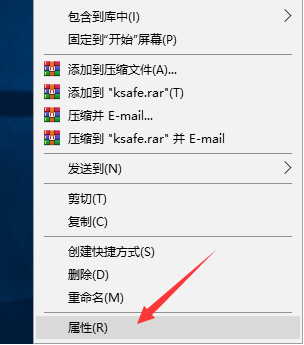
4.右键要共享的文件夹名称,挑选特性。
5.进到后转换为共享选择项,再点击共享按键,设定为加上“每个人”客户。
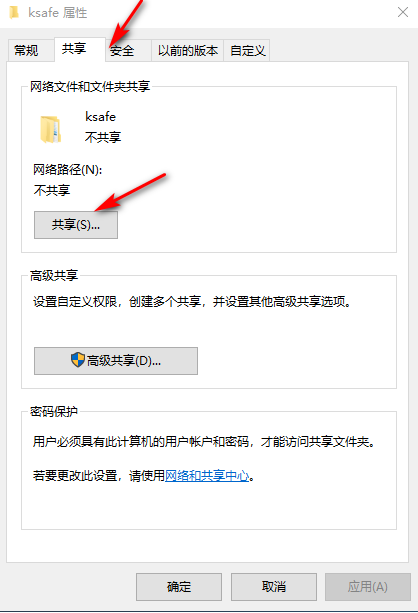
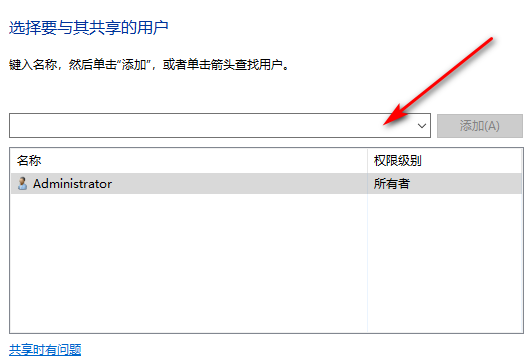
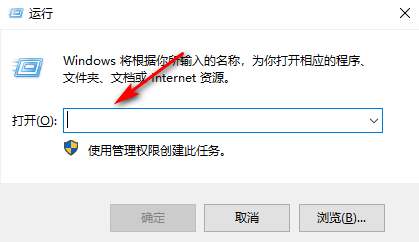
6.随后在另一台电脑按住win+r键开启运行窗口,键入共享文档部位就可以。
那麼上述便是联想电脑win10一键互联网共享怎么设置教程视频的所有内容,期待对你有一定的协助!








