
在预设条件下,Windows10启动菜单将会打开,可以容纳所有固定物品。如果想要使用一个大一点的「开始」屏幕,可以以全屏模式打开「开始」菜单。
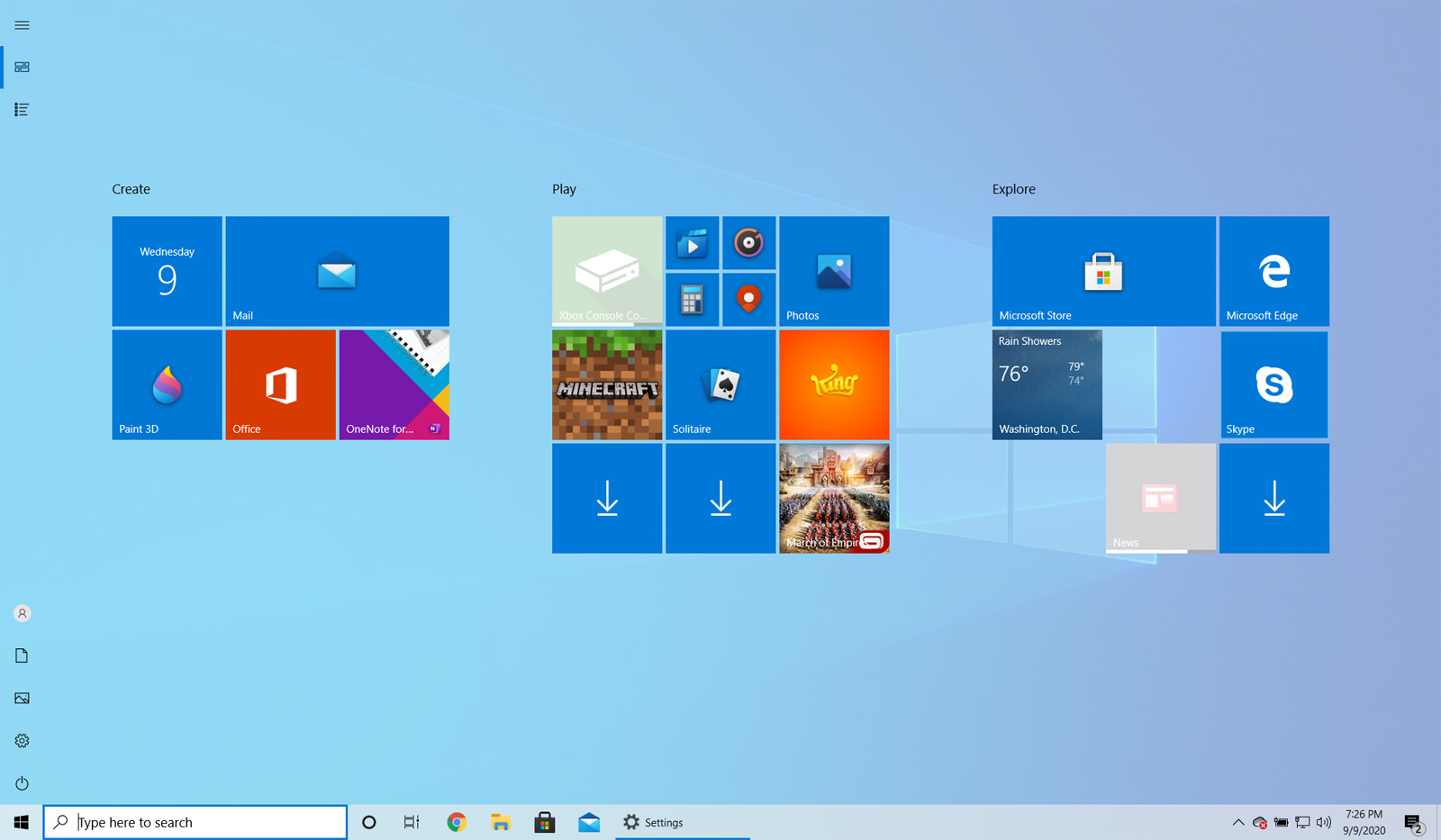
如果启用全屏模式,“开始”屏幕将覆盖整个桌面,提供更多空间用于固定应用程序,而且你的动态图块也会更大。
若要启用全屏启动模式,请执行下列步骤:
点击「开始」菜单上的「设定」打开Windows10设定。
在打开Settings之后,点击个性化,然后点击启动。
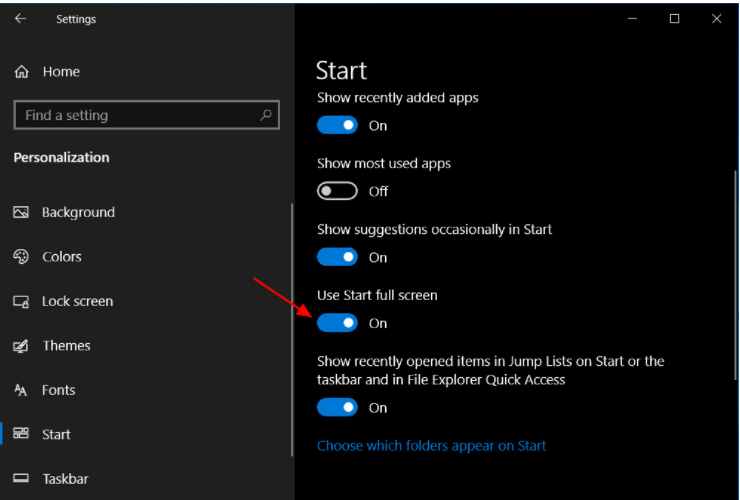
从「开始」设置,寻找一个名为「使用开始全屏」的设定,然后点击切换开关来启用此特性,如下所示。
你可以立即关闭“启动设置”。
既然你已经开启了开始全屏模式,当你点击开始按钮时,「开始」菜单会全屏显示和覆盖整个桌面。
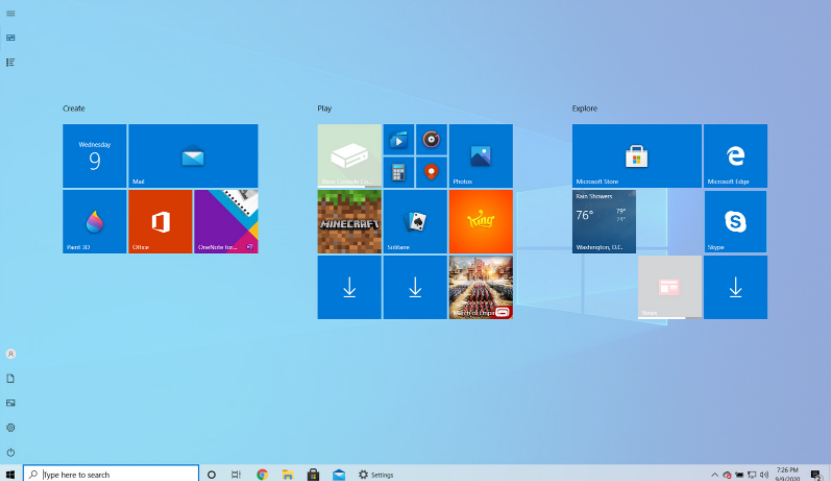
当以全屏模式使用「开始」时,你可以随时按键盘上的Escape键,或者点击另一个程序或屏幕,以关闭「开始」菜单。
如果想关闭全屏模式的启动,只需重新执行这些步骤,但是这次不能启动全屏设置。








