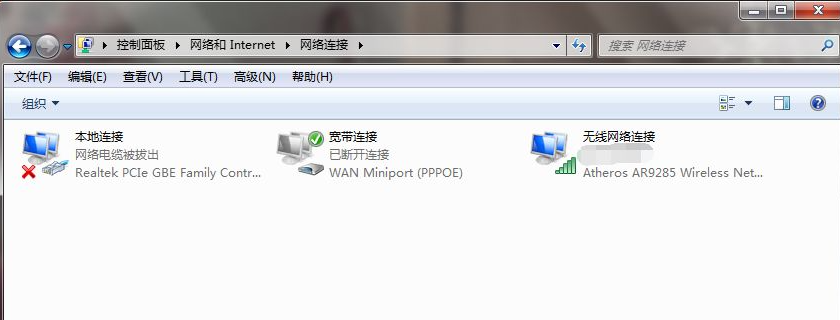
重装win7系统后连不上网了怎么办?不知道大家有没有遇到过win7重装没有网络的情况呢?电脑没有网络很多操作都会受到限制,下面就来看看重装win7系统后连不上网了的解决方法吧。
重装win7系统后连不上网了怎么办
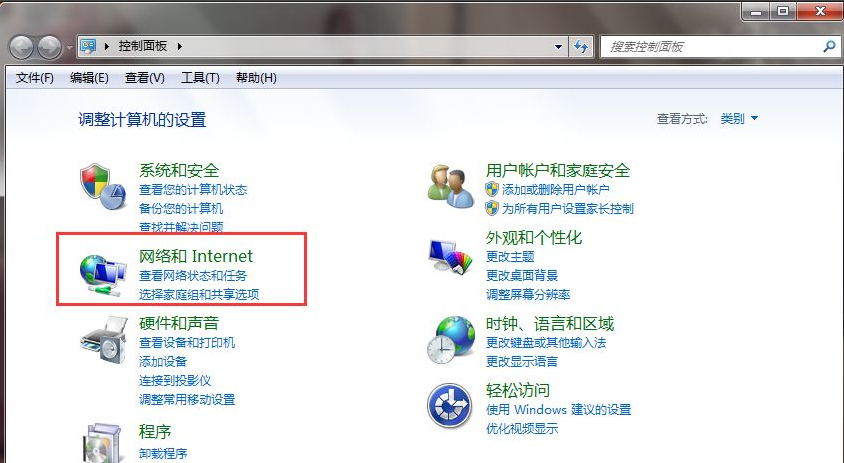
1、首先,我们点击开始图标,点击之后会跳出来一个新的窗口,我们在这个窗口上可以看到一个控制面板的选项,大家点击进入之后选择“网络和Internet”选项,点击进入即可。
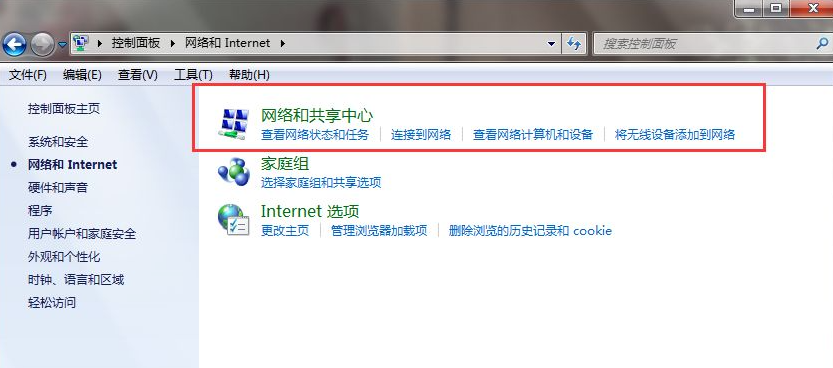
2、然后,我们进入新的界面,在这个界面我们可以看到一个“网络和共享中心”的选项,大家点击进入即可。
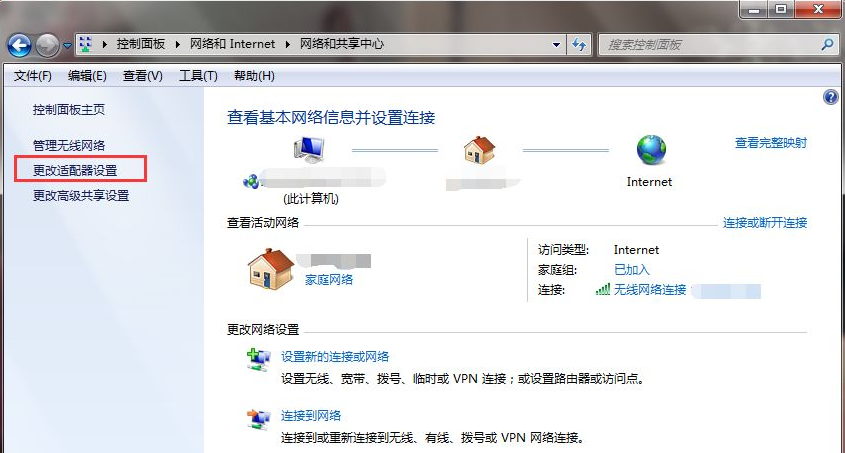
3、之后,我们切换到新的界面,在这个界面的左侧菜单栏里我们可以看到一个“更改适配器设置”的选项,大家点击进入即可。
4、最后,我们进入新的界面,在这里我们对“本地连接”和“无线网络连接”选项鼠标单击右键禁用再启用即可。