
深度win7系统由于免激活、安装速度快,收到很多用户喜爱,因为深度win7会自动安装驱动,省去了大部分时间,下面就让我们一起来看看深度win7系统下载到电脑上安装教程吧。
深度win7系统下载到电脑上安装教程
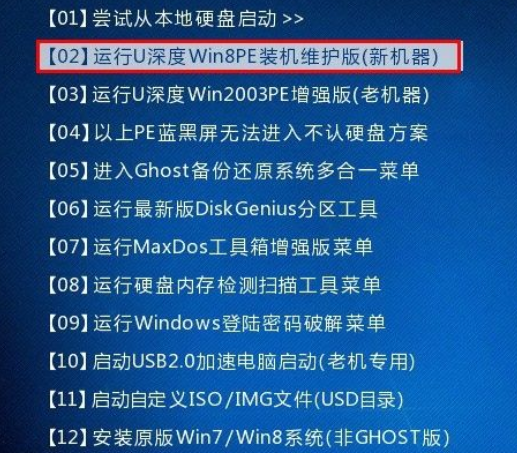
1、将u盘与电脑连接,重启电脑等待出现开机画面时按下启动快捷键进入启动项窗口,选择【02】运行U深度Win8PE装机维护版(新机器),按回车键确认。
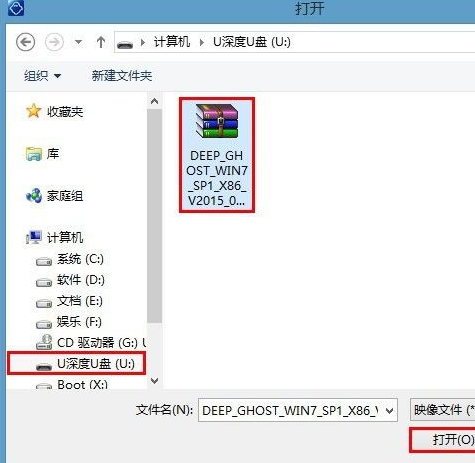
2、在进入PE系统后,桌面会弹出PE系统自带的系统安装工具"u深度一键还原",点击"浏览"选择u盘中所存放的Win7系统镜像文件。
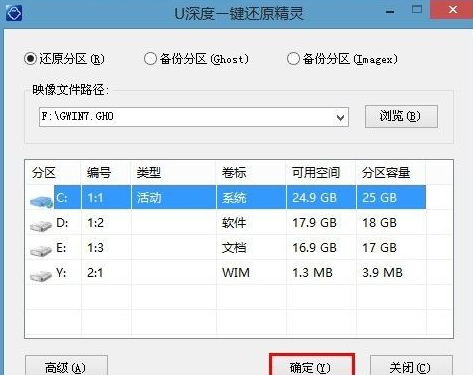
3、选择好镜像文件后回到工具主界面,然后继续选择系统将要安装的位置,一般装在C盘,确定无误后点击“确定”。
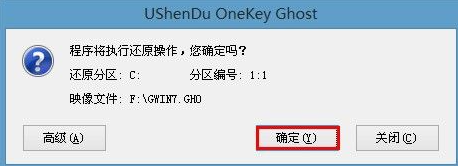
4、此时会弹出确认是否执行还原操作的提示窗,这里我们点击"确定"即可。
5、随后工具开始工作,我们需要耐心等待几分钟,待完成时会有重启电脑的提示,点击“是”完成安装。
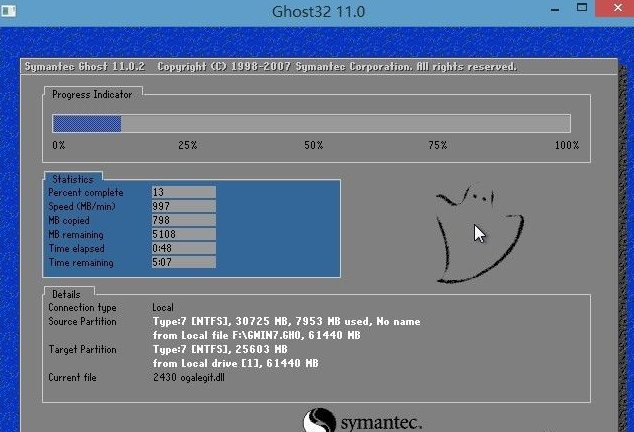
6、重启后进入安装流程,等待系统安装完成,期间会再重启一次,进入深度技术Win7系统。

以上内容就是和大家分享的电脑安装win7系统的方法了,大家可用去体验一下这个深度技术的win7系统。








