
我们在使用电脑的时候,为了防止电脑中的重要数据丢失,经常会为自己的电脑进行系统备份。那么Win7系统电脑怎么进行备份呢?其实操作方法非常的简单,下面小编就带着大家一起看看吧!
Win7系统电脑怎么进行备份
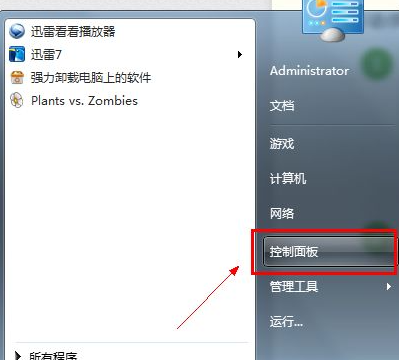
1、点击-开始-控制面板。
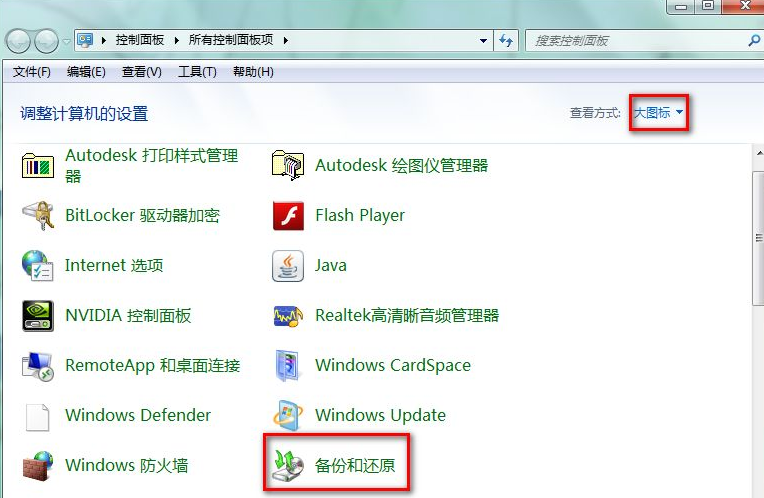
2、选择查看方式为【大图标】,点击下方的【备份和还原】。
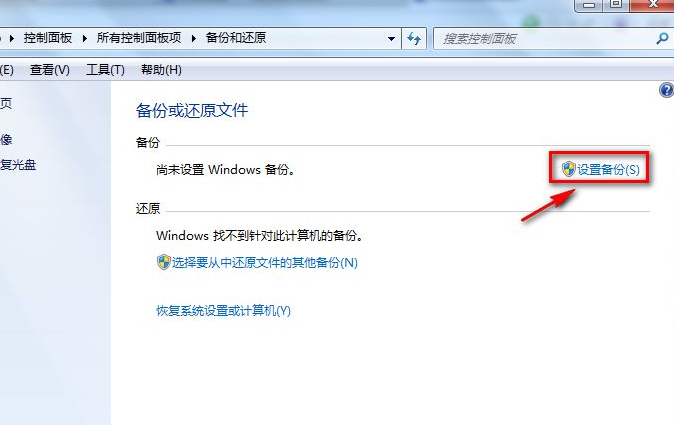
3、进入后点击右上角的【设置备份】,此时系统会显示正在启动windows备份。
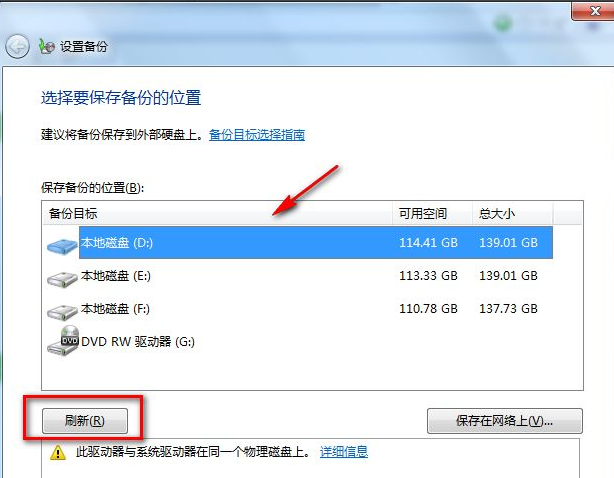
4、在【设置备份】选项卡中选择要备份的磁盘。
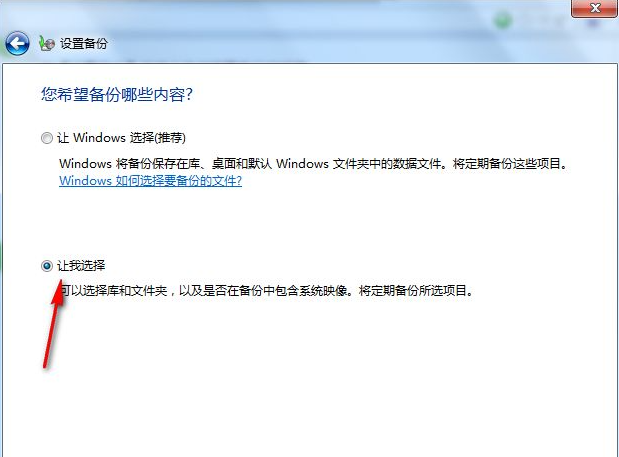
5、单击下一步后,选择下面的【让我选择】选项。
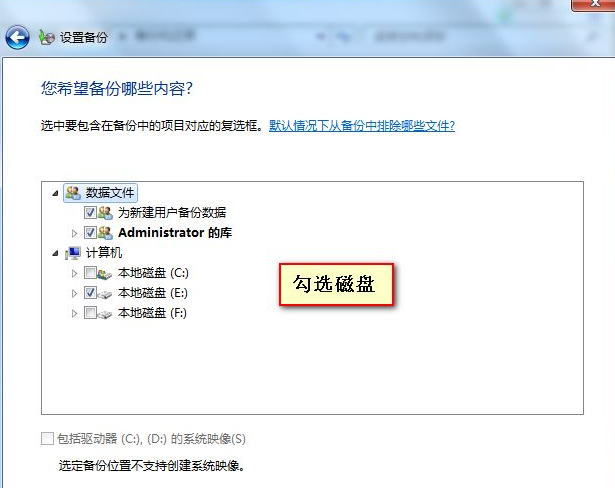
6、在新的对话框中手动选择要备份的内容,通常使用该功能备份系统设置与个人文件,如果需要,也可以选择备份其他磁盘中的文件。
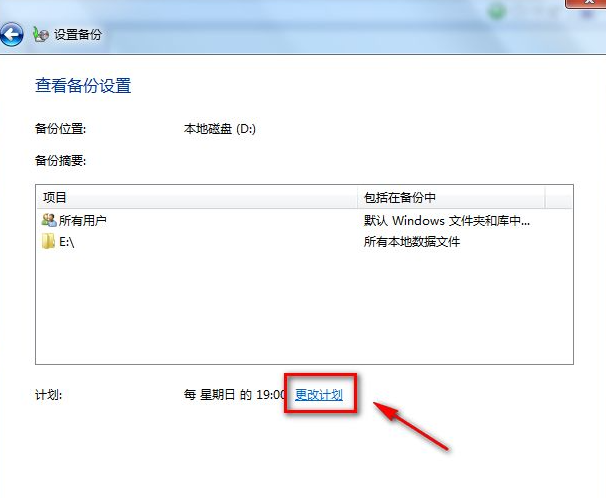
7、打开【查看备份设置】界面,其中显示备份摘要信息,单击下方的【更改计划】。
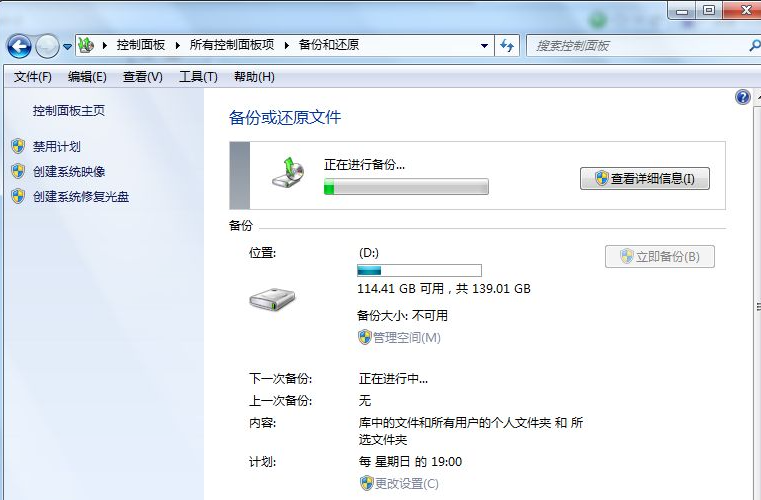
8、单击下发的保存设置,最后显示备份进度。
以上就是windows7系统的备份功能了,希望对大家有帮助。








