有时候当我们操作键盘的时候总感觉自己的键盘反映速度很慢,输入有延迟,那么Win10系统怎么设置键盘的灵敏度呢?下面我们就来看看win10系统中设置键盘灵敏度的教程。
Win10系统怎么设置键盘的灵敏度
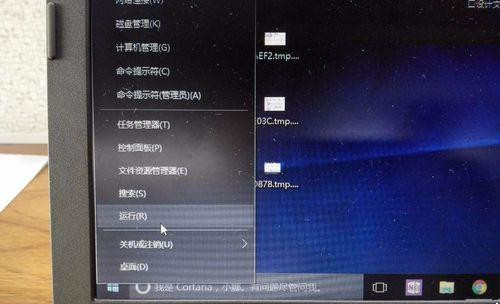
1、右击菜单,点击运行。
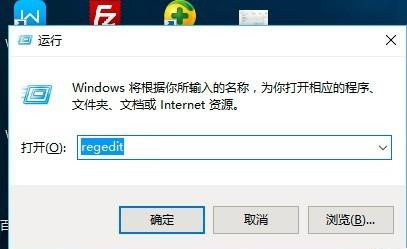
2、在运行里面输入命令“regedit”进入注册表编辑器进行修改
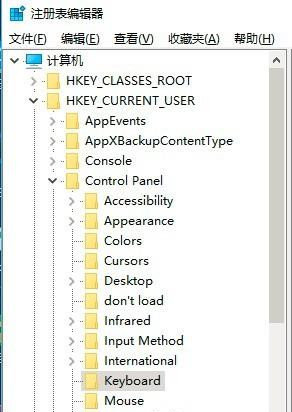
3、在注册表编辑器我的电脑下依次打开HKEY_CURRENT_USER,Control Panel,Keyboard
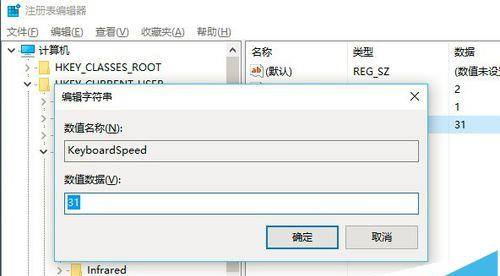
4、找到注册表编辑器右边最下面的keyboardspeed,双击。
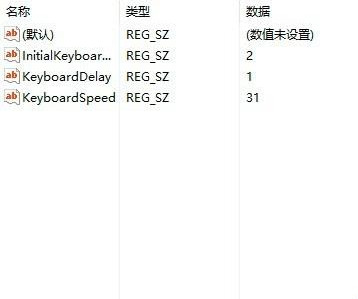
5、弹出编辑字符串窗口,在窗口里把数字31改为46或者更大,然后点击确定就可以了。