系统之家一键重装系统官网-电脑一键重装xp/win7/win10系统,2020新版一键在线装机软件。
当前位置:系统之家一键重装系统 > 电脑故障百科 > Win10系统设置省电模式的方法

Win10系统设置省电模式的方法

更新时间:2021-09-08 09:44:05 作者:装机大师

笔记本电量低到一定程序时就会自动开启胜点模式以增加续航,那么Win10系统省电模式的设置教程呢?下面就给大家带来Win10系统设置省电模式的方法,一起来看看吧。

Win10系统设置省电模式的方法

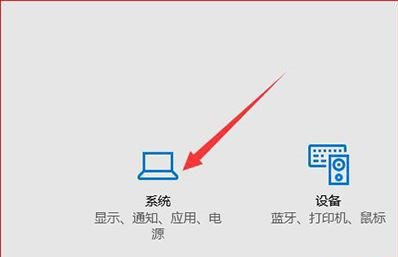
1、打开系统设置界面,点击其中的“系统”选项;

Win10系统省电模式的设置教程

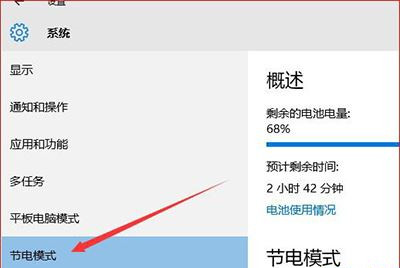
2、在弹出的窗口右侧点击“节电模式”;

Win10系统省电模式的设置教程(1)

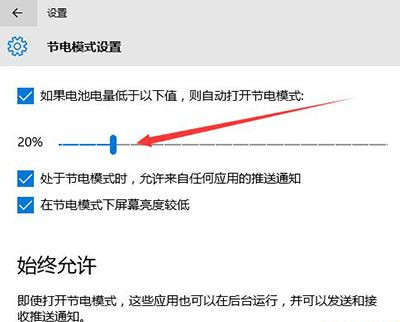
3、在设置界面中就可以设置进入节电模式的电量了。

Win10系统省电模式的设置教程(2)