Win7笔记本电脑WiFi信号显示红叉怎么办?许多用户在使用笔记本电脑的时候经常会连接无线网络,但是最近有非常多的win7笔记本电脑用户反映自己的WiFi图标出现了红色的感叹号,针对此问题,下面小编就带着大家一起看一下Win7笔记本电脑WiFi信号显示红叉的解决教程吧!
Win7笔记本WiFi信号显示红叉怎么解决
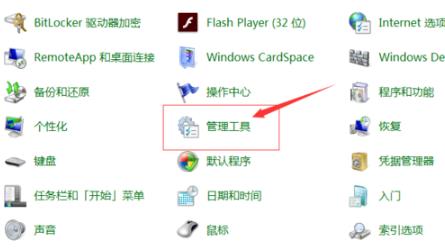
1、点击左下角打开控制面板随后点击“管理工具”。
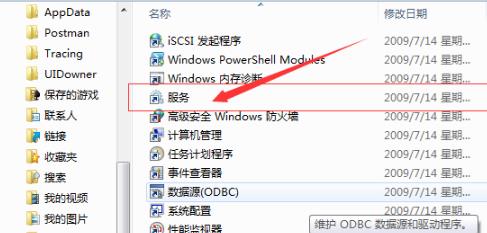
2、进入后点击“服务”选项。
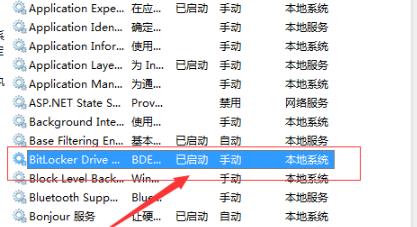
3、随后找到“无线与网络”找到“BitLocker Drive Encryption Service”,右击点击“启动”。即可。