
使用电脑的过程中总会遇到各种各样的问题,就有win7用户跟小编反应说自己一不小心选错了文件的打开方式,导致该文件再也打不开了,win7电脑上的文件打开方式选错了怎么办呢?那针对这个问题,小编就给大家讲讲win7电脑上的文件打开方式选错后的复原方法吧。
win7电脑上的文件打开方式选错后的复原方法
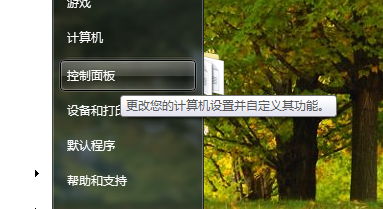
1、点击开始菜单,在开始菜单的右侧点击控制面板选项。
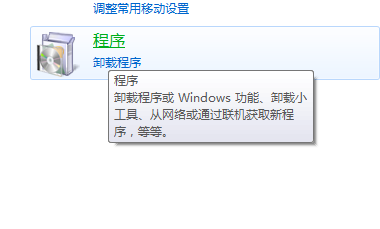
2、弹出了控制面板窗口,在控制面板窗口之中点击程序选项。
3、弹出了win7的控制面板程序窗口,在其中点击使用指定的程序打开此文件类型选项。
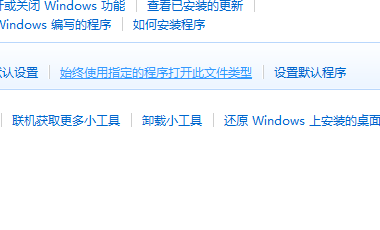
4、出现另外一个窗口,窗口上方有如下文本。

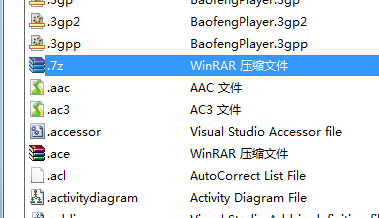
在窗口的下方我们可以看到当前系统之中可以识别的文件列表。在每一个项目之后都有对应的关联软件。这里用户双击自己需要修改的项目。
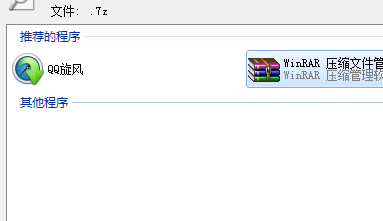
5、弹出了我们熟悉的打开方式窗口,在窗口之中选择统软件。
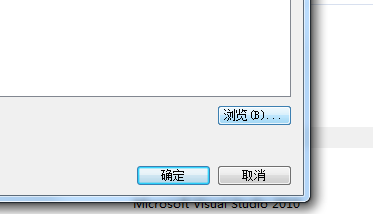
或者用户也是可以点击浏览,选中本地文件系统之中存储的软件程序。








