使用电脑的时候我们往往需要打开多个软件帮助我们工作,但是这样做的后果就是电脑发烫的厉害,而且开始卡顿。打开任务管理器发现进程密密麻麻非常多,Win10系统进程太多怎么优化设置呢?小编为大家提供了优化进程太多的方法,详情请看下面详细Win10系统进程太多的优化教程吧。
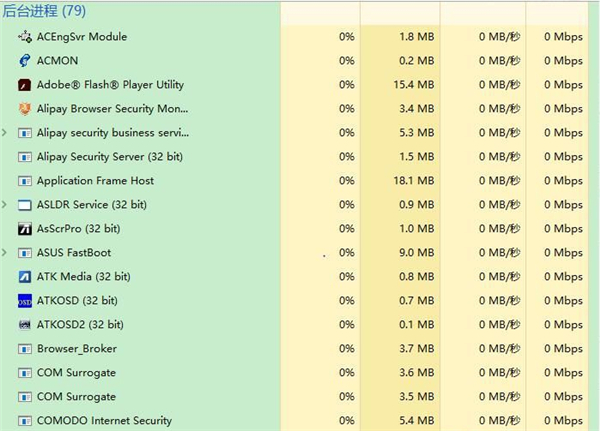
Win10系统进程太多的优化教程:
首先要告诫大家的是进程太多,一定不能乱结束哦,不然可能导出错,自动关机等情况。
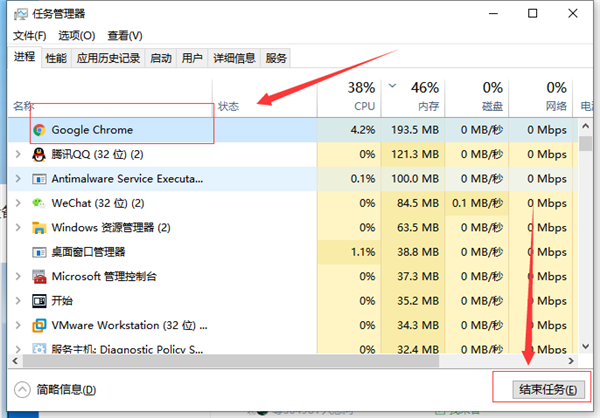
1、首先最直接的方法就是按住组合键CTRL+SHIFT+ESC,打开任务管理器,选择不需要的进程,在点击“结束任务”。
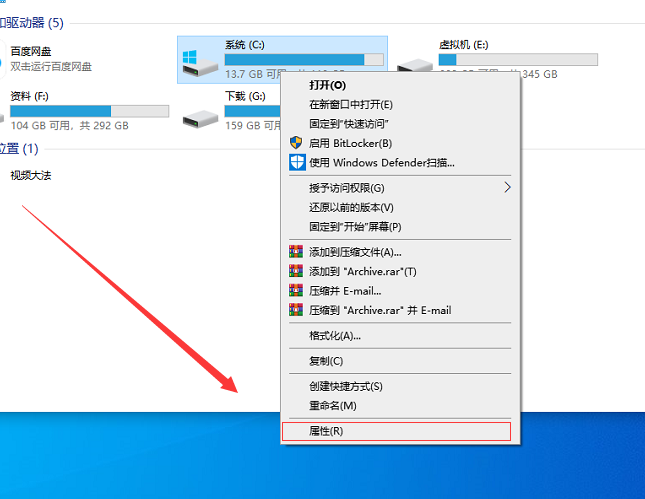
2、第二个方法,就是进入“我的电脑”,右键点击C盘,并选择“属性”。
3、进入页面后,点击上方的“工具”。
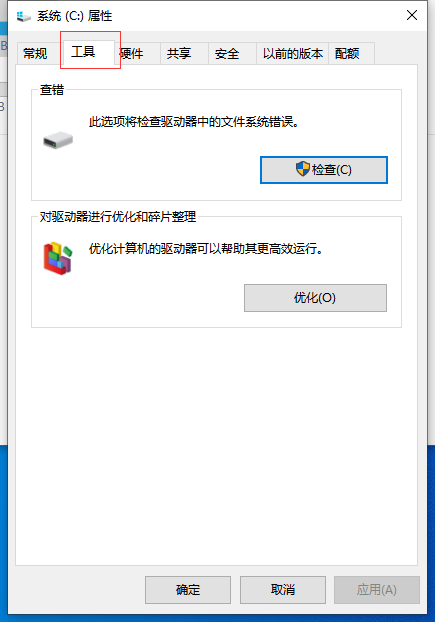
4、在“工具”页面里,我们点击下方的“优化”。

5、在这个界面中,我们点击下方的“更改设置”。
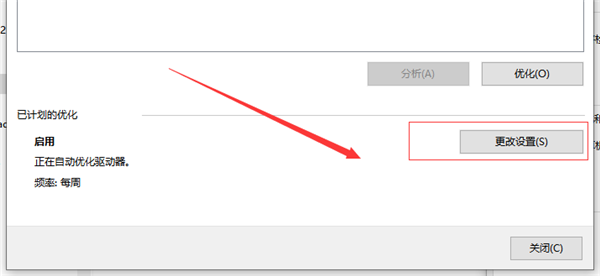
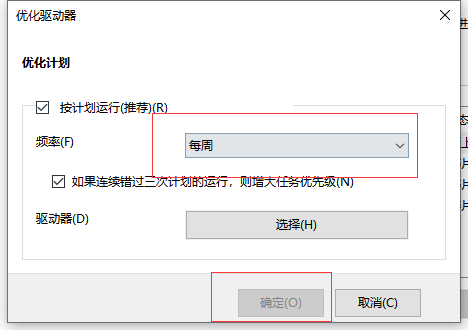
6、在这里调整好优化的频率(小编是每周),后点击“确定”,问题就可以解决啦。