我们打开电脑的时候,系统提示无法启动此程序,因为计算机中丢失MSVCR120.dll,尝试重新安装该程序以解决此问题。这是什么情况呢?因为文件丢失了,所以最简单的方法就是去下载该文件重新安装,具体的方法下面跟小编一起来看看win10解决电脑丢失MSVCP120.DLL的教程吧。
win10解决电脑丢失MSVCP120.DLL的教程
1、出现DLL文件的缺失时,我们需要通过软件管家搜索下载“微软常用运行库合集64位(或者32位)”

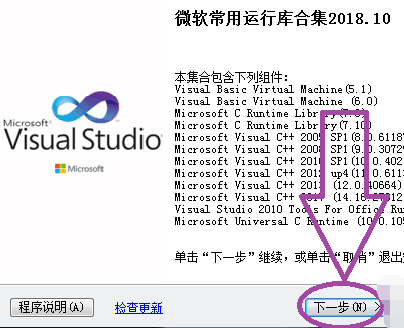
2、“微软常用运行库合集64位(或者32位)”下载完毕后,点击进入安装,在安装的首页中我们可以看到软件所包含的文件信息。然后点击“下一步”
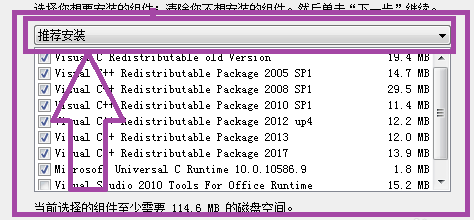
3、下一步是选择我们需要的安装哪些程序的组件,如果不是很懂,那么就选择使用推荐安装的组件。选中后点击下一步
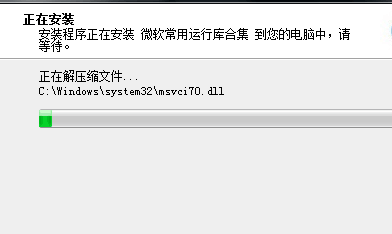
4、下一步就是对我们选中的组件进行安装,只需等待软件安装完成即可。软件安装完成后,就可以解决DLL文件缺失的问题了